
Langkah Pembicara, Agenda, FAQ & Sponsor berisi program event yang tampil di halaman publik. Untuk event olahraga, "pembicara" bisa diisi atlet atau pembalap tamu, race director, maupun bintang tamu, sedangkan agenda adalah rundown hari H. Semua bagian bersifat opsional, dan urutan di editor sama dengan urutan tampil di halaman event.
Berpindah bagian
Setiap bagian punya tab sendiri: Pembicara, Agenda, FAQ, Sponsor, Partner, dan Media Partner (A). Angka di samping nama tab adalah jumlah isian di bagian tersebut. Di ponsel, geser baris tab ke kiri atau kanan untuk melihat tab lainnya.
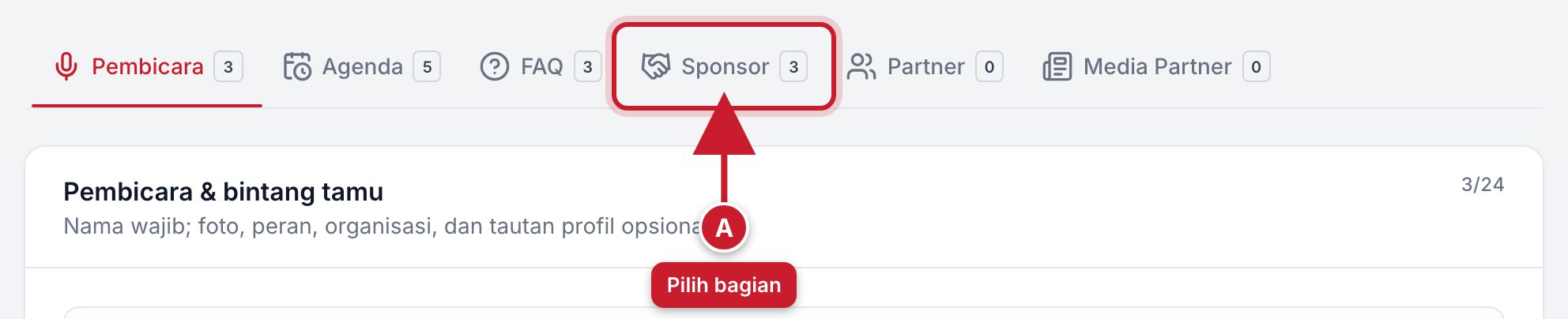
Berpindah tab tidak menghapus isian yang belum disimpan. Tombol Simpan program menyimpan semua tab sekaligus. Bila ada isian yang salah, tab yang bermasalah ditandai Periksa dan langsung dibuka.
Pembicara & bintang tamu
Buka tab Pembicara, klik Tambah pembicara, lalu isi Nama (wajib).
Isi Peran, Organisasi, dan Tautan profil (opsional, diawali
https://), lalu unggah foto bila ada.
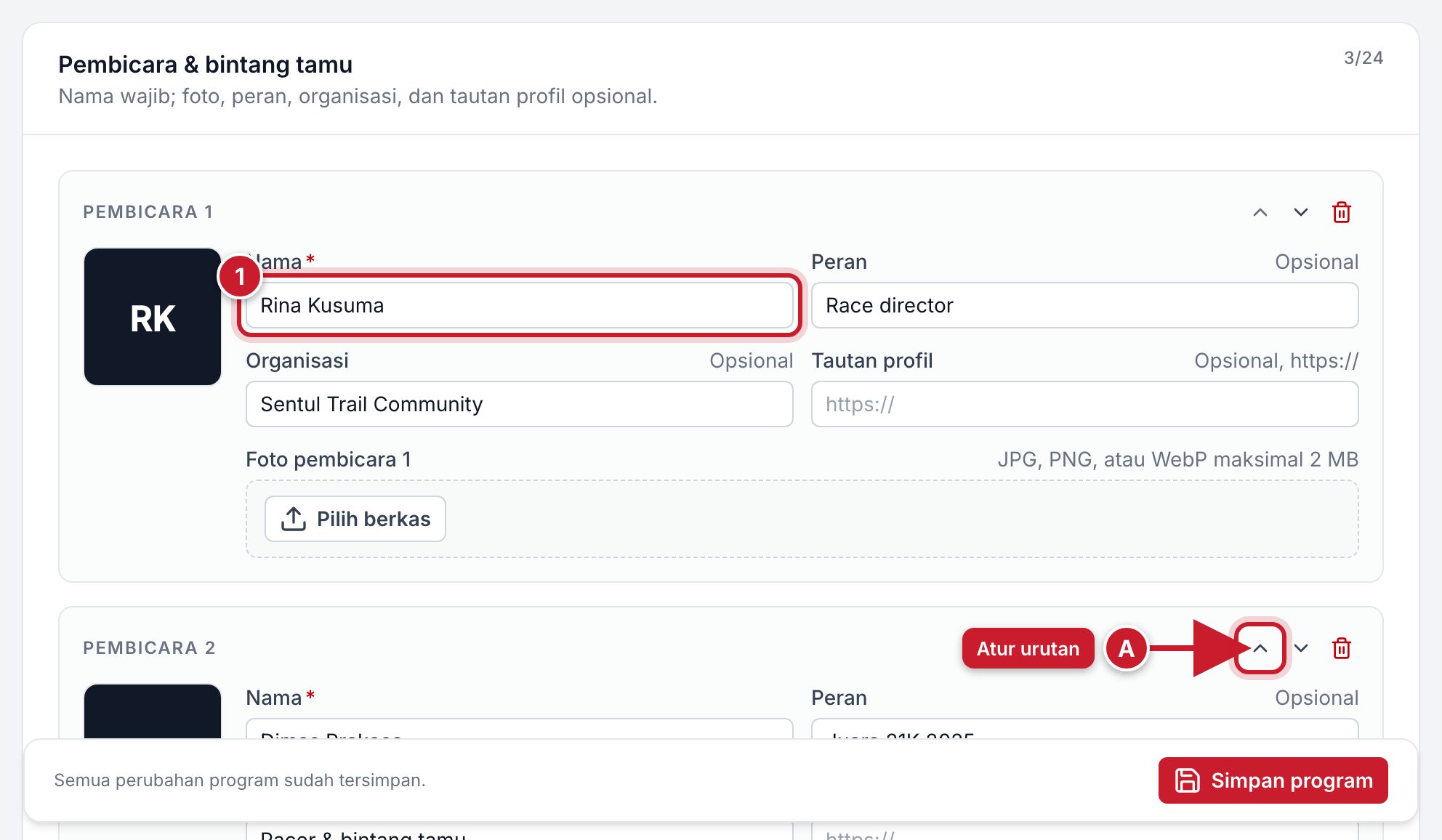
Gunakan tombol panah naik/turun (A) untuk mengatur urutan, dan ikon tempat sampah untuk menghapus baris. Maksimal 24 pembicara.
Agenda
Buka tab Agenda, lalu klik Tambah agenda. Baris baru otomatis melanjutkan baris terakhir: tanggal sama dan jam mulai sama dengan jam selesai sebelumnya.
Isi Tanggal (opsional), Mulai (wajib), Selesai (opsional), Judul, dan Keterangan (maks. 500 karakter).
Klik Urutkan menurut waktu untuk mengurutkan rundown menurut tanggal lalu jam mulai.
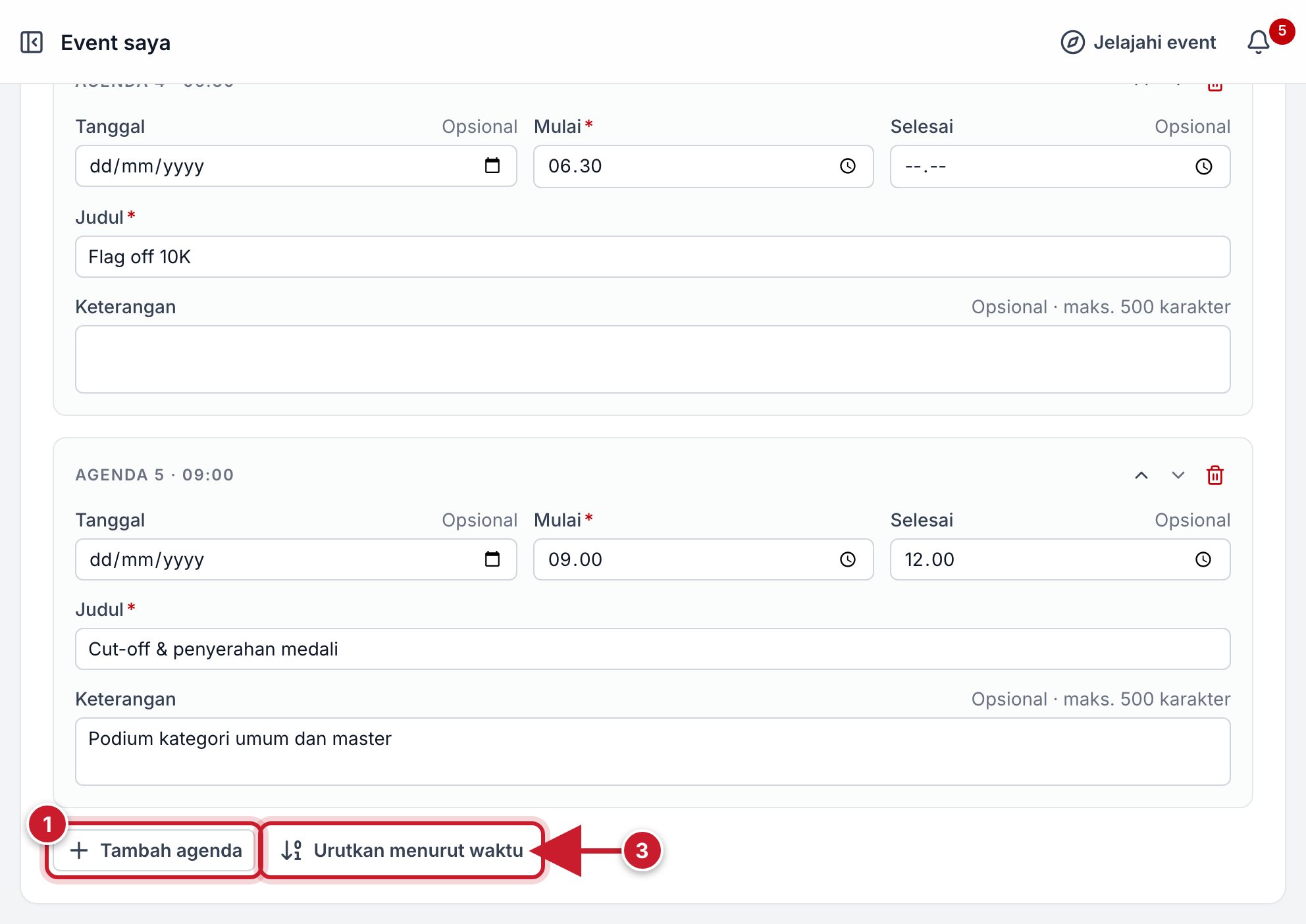
Jam diisi dalam zona waktu event. Baris yang memiliki tanggal dikelompokkan per hari di halaman publik. Maksimal 60 baris agenda.
Catatan
Bila event sudah memiliki penjualan, perubahan tanggal, jam, atau judul agenda dianggap perubahan jadwal. Sebelum disimpan, Anda melihat ringkasan perubahan dan jumlah pemegang tiket yang akan diberi tahu.
FAQ
Buka tab FAQ, lalu klik Tambah FAQ.
Isi Pertanyaan dan Jawaban (maks. 2.000 karakter).
Contoh pertanyaan yang sering dibutuhkan: pengambilan race pack, batas waktu (cut-off), dan fasilitas parkir. Maksimal 30 FAQ.
Sponsor
Buka tab Sponsor, lalu klik Tambah sponsor.
Isi Nama sponsor (wajib, juga dipakai sebagai teks alternatif logo), unggah logonya (wajib), dan isi Tautan bila ada.
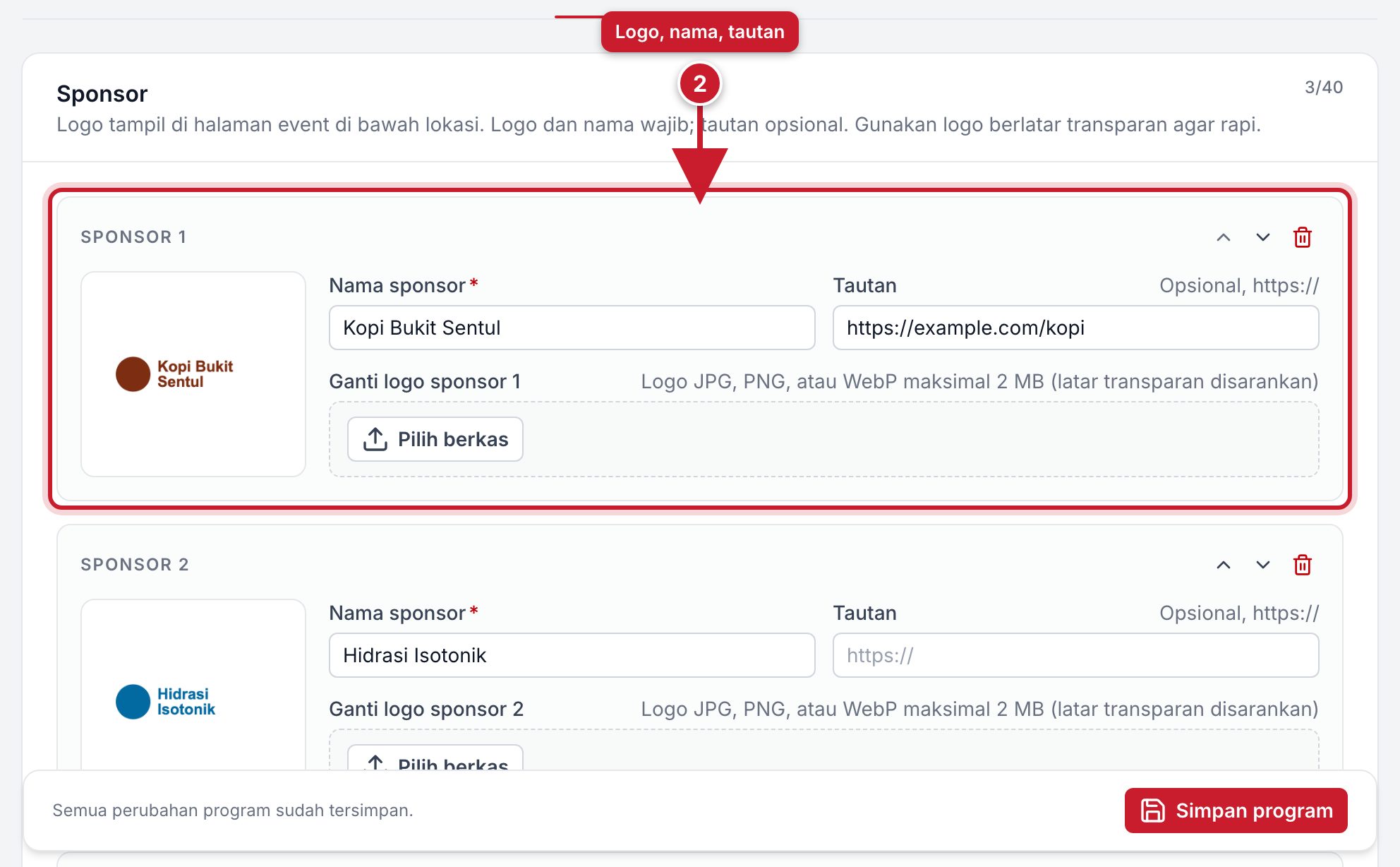
Logo tampil di halaman event di bawah bagian lokasi, dalam grid kartu putih. Bila sponsor memiliki tautan, logonya bisa diklik. Maksimal 40 sponsor.
Partner dan Media Partner
Tab Partner dan Media Partner diisi dengan cara yang sama seperti Sponsor:
Buka tab Partner atau Media Partner, lalu klik Tambah partner atau Tambah media partner.
Isi Nama partner / Nama media partner (wajib), unggah logonya (wajib), dan isi Tautan bila ada.
Di halaman event, logo tampil sebagai bagian terpisah dengan urutan Sponsor, Partner, lalu Media Partner, semuanya di bawah lokasi. Bagian yang belum diisi tidak ditampilkan. Maksimal 40 logo per bagian.
Catatan
Untuk memindahkan logo, misalnya dari Sponsor ke Partner, hapus barisnya di satu tab lalu tambahkan di tab lain. Logo yang sama perlu diunggah ulang.
Tips
Gunakan logo JPG, PNG, atau WebP maksimal 2 MB; latar transparan disarankan. Logo SVG tidak diterima. Foto pembicara juga JPG, PNG, atau WebP maksimal 2 MB.
Menyimpan program
Semua bagian disimpan sekaligus.
Klik Simpan program di bilah bawah layar.

Selama ada perubahan yang belum tersimpan, bilah menampilkan Ada perubahan yang belum disimpan. (A). Bila ada isian yang salah, daftar kesalahan tampil di atas dan isian terkait ditandai.