
Menu Order dan Peserta di sidebar menampilkan data dari semua event Anda sekaligus. Untuk satu event saja, buka editor event lalu klik tombol Order atau Peserta di header. Koreksi data peserta dilakukan di halaman peserta per event.
Melihat order
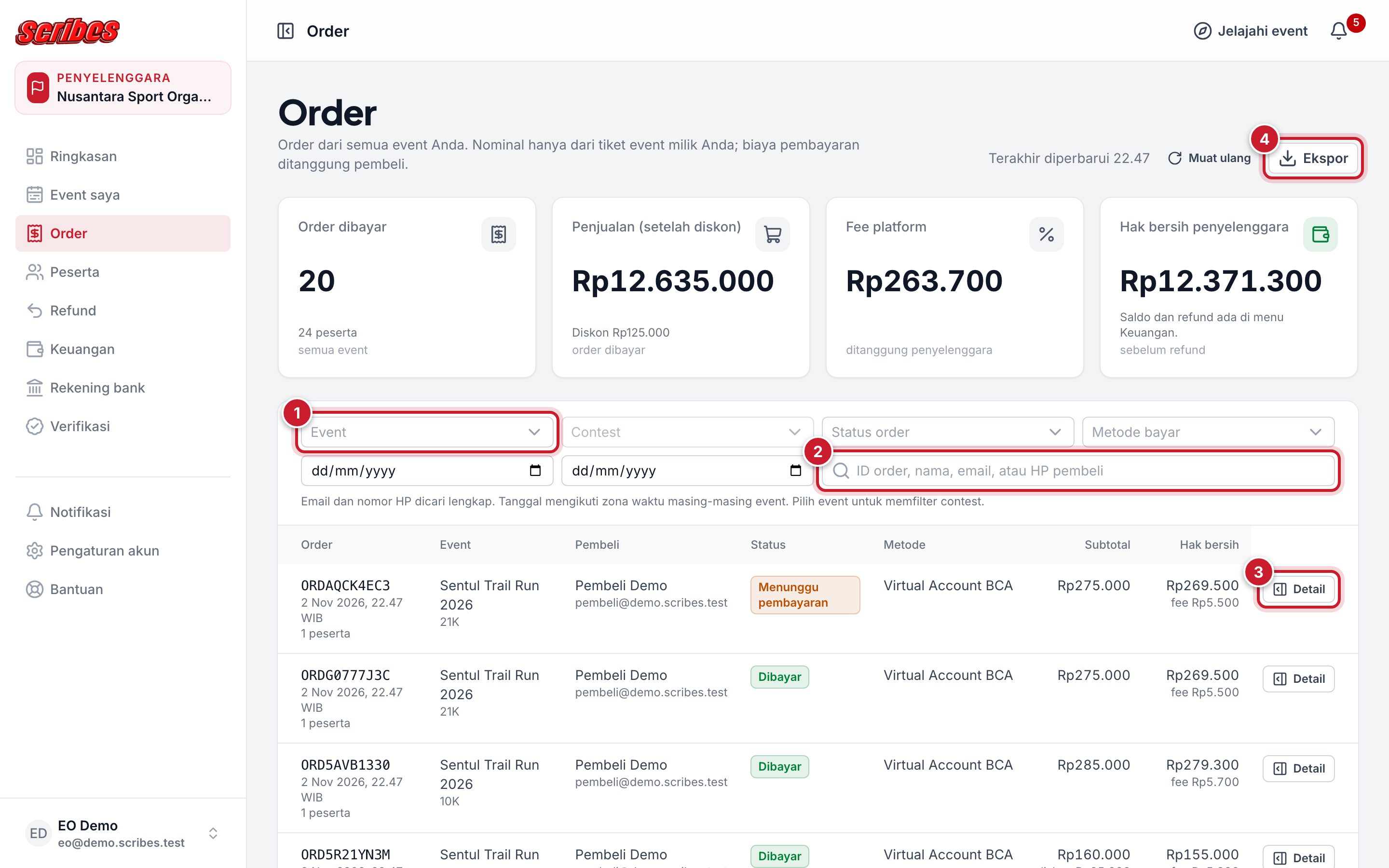
Di bagian atas menu Order tampil ringkasan: Order dibayar, Penjualan (setelah diskon), Fee platform, dan Hak bersih penyelenggara. Angka mengikuti filter yang aktif.
Saring order dengan filter Event, Contest (setelah memilih event), Status order, Metode bayar, dan rentang tanggal order.
Cari order dengan ID order, nama, email, atau nomor HP pembeli. Email dan nomor HP dicari lengkap, bukan sebagian.
Klik Detail untuk membuka rincian order.
Klik Ekspor untuk mengunduh daftar order (lihat bagian berikutnya).
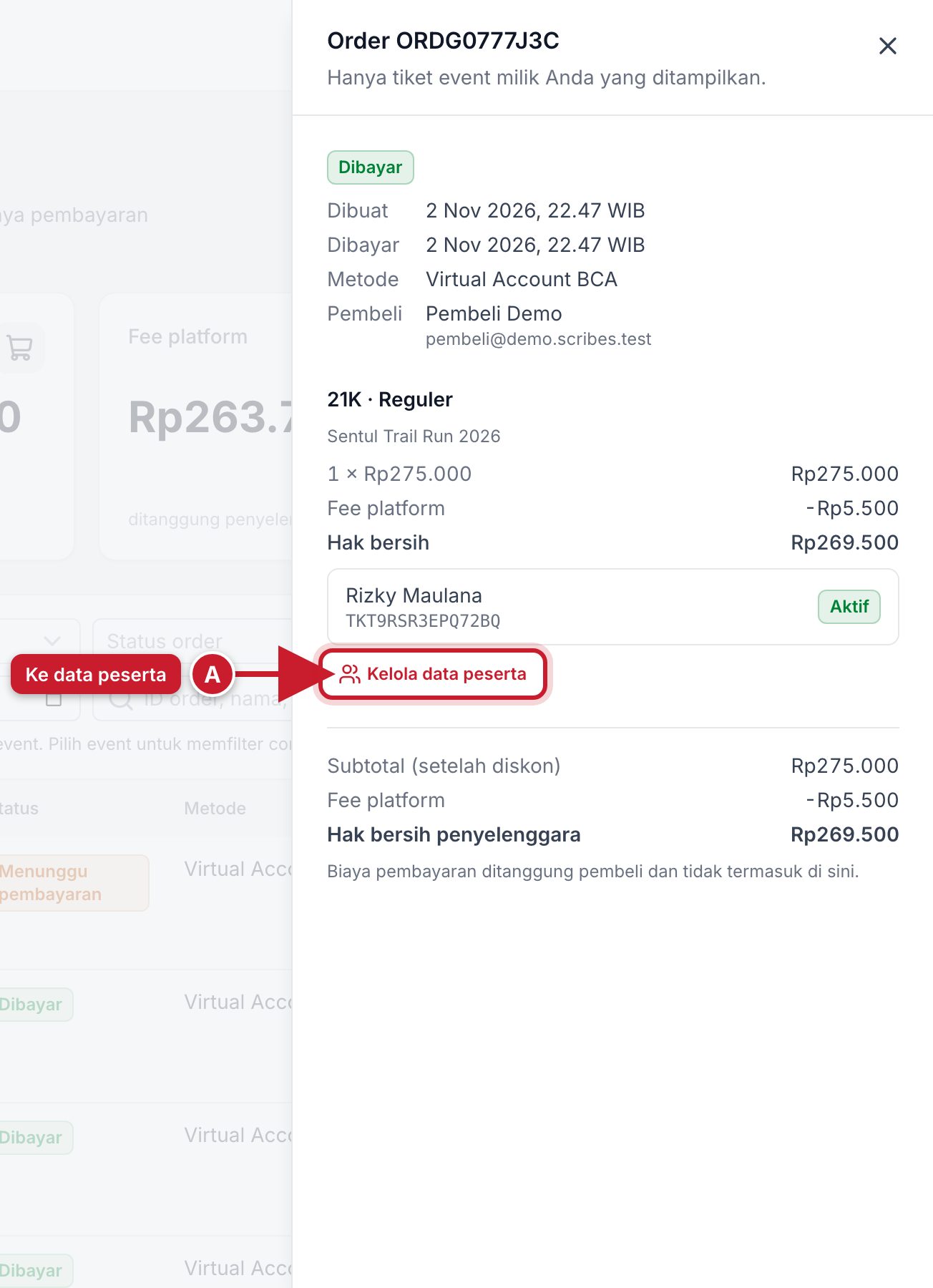
Panel detail menampilkan status, waktu dibuat dan dibayar, metode bayar, kontak pembeli, serta rincian per tipe tiket: harga, diskon, fee platform, hak bersih, dan daftar peserta beserta status tiketnya. Tautan Kelola data peserta (A) membuka halaman peserta event tersebut.
Catatan
Nominal di menu Order hanya dihitung dari tiket event milik Anda. Biaya pembayaran ditanggung pembeli sehingga tidak termasuk. Tanggal mengikuti zona waktu masing-masing event.
Arti status order: Menunggu pembayaran, Dibayar, Kedaluwarsa, Dibatalkan, Sedang diverifikasi (pembayaran sedang diperiksa), dan Dana dikembalikan.
Mengekspor order
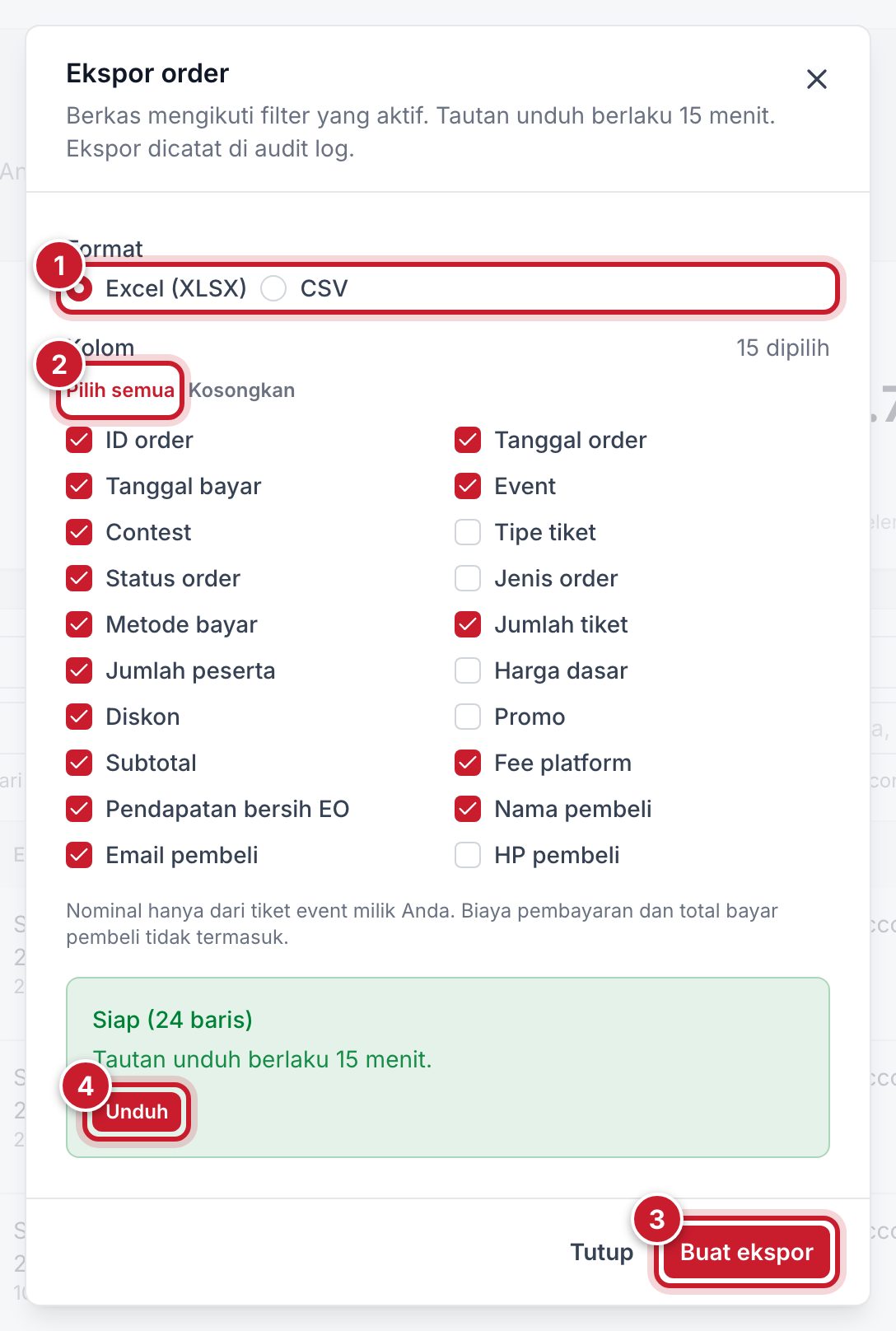
Di jendela Ekspor order, pilih Format: Excel (XLSX) atau CSV.
Centang kolom yang dibutuhkan. Gunakan Pilih semua atau Kosongkan untuk mempercepat.
Klik Buat ekspor. Berkas disiapkan di latar belakang.
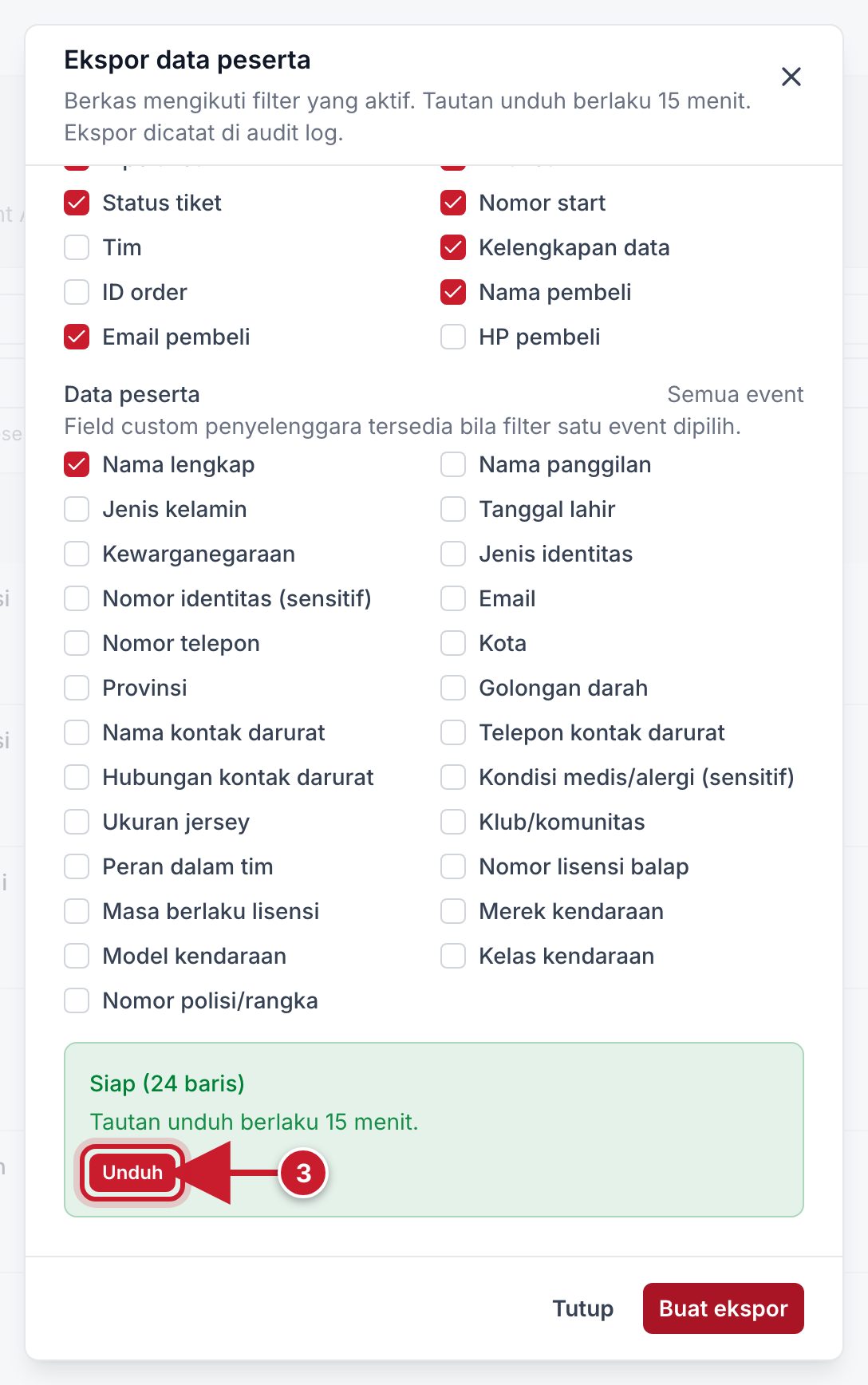
Setelah muncul Siap (… baris), klik Unduh.
Penting
Berkas mengikuti filter yang sedang aktif. Tautan unduh berlaku 15 menit, dan setiap ekspor dicatat di audit log. Satu ekspor maksimal 50.000 baris; bila lebih, persempit filter (mis. pilih satu event).
Melihat peserta
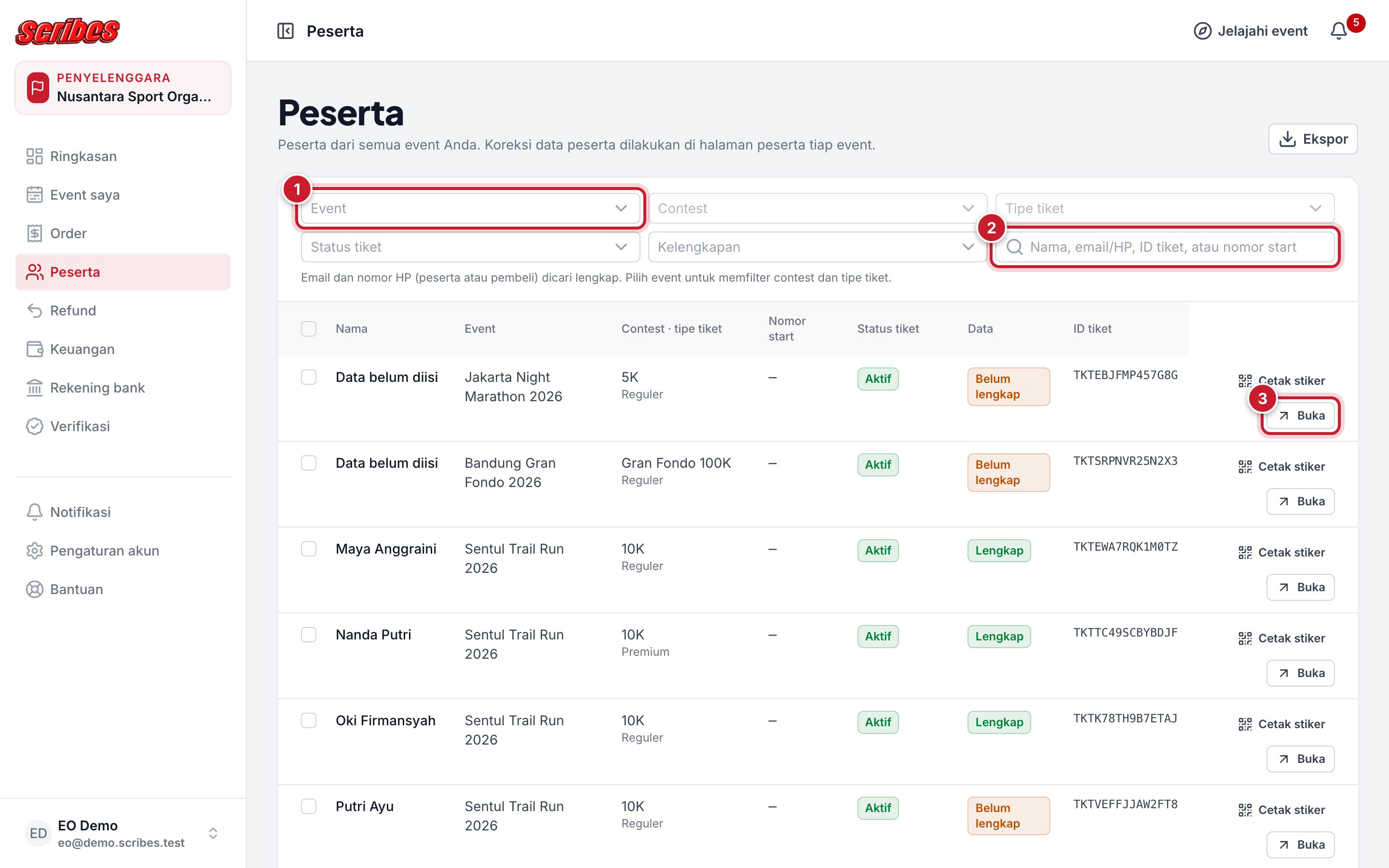
Di menu Peserta, saring dengan Event, Contest, Tipe tiket, Status tiket, dan Kelengkapan. Contest dan tipe tiket bisa dipilih setelah memilih event.
Cari dengan nama, email/HP (peserta atau pembeli, dicari lengkap), ID tiket, atau nomor start.
Klik Buka untuk membuka peserta di halaman peserta event tersebut.
Status tiket yang bisa difilter: Aktif (sudah bayar), Refund diproses, Direfund, Dibatalkan, dan Belum dibayar (anggota susulan).
Mengekspor data peserta
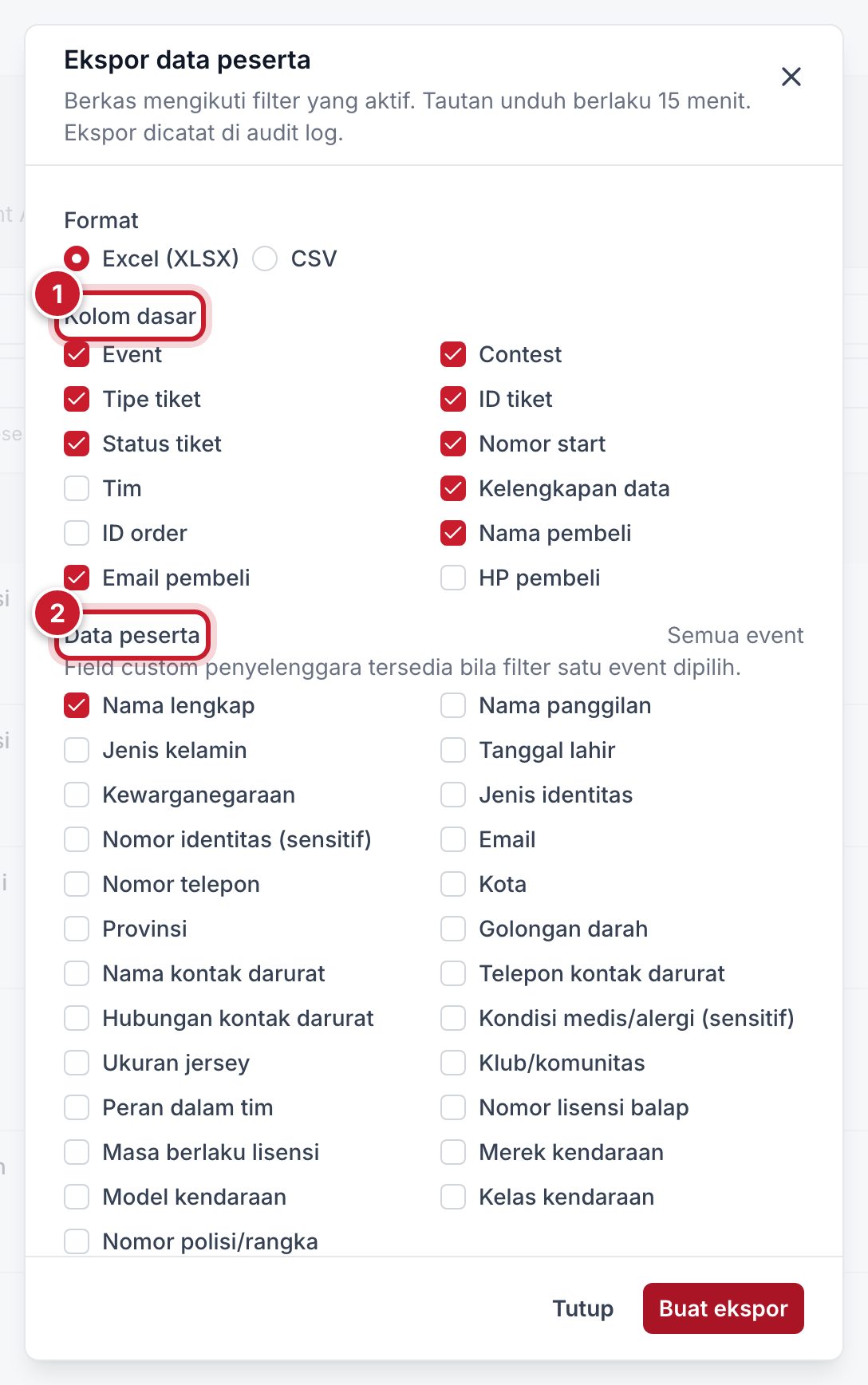
Klik Ekspor, lalu pilih Format dan Kolom dasar (event, contest, ID tiket, nomor start, data pembeli, dan lainnya).
Centang field di bagian Data peserta. Field custom buatan Anda hanya tersedia bila filter satu event dipilih. Untuk field bertanda (sensitif), centang Saya memahami field sensitif ikut diekspor dan isi Alasan ekspor field sensitif.
Klik Buat ekspor, lalu Unduh setelah berkas siap.
Catatan
Foto peserta tidak ikut diekspor.
Mengoreksi data peserta
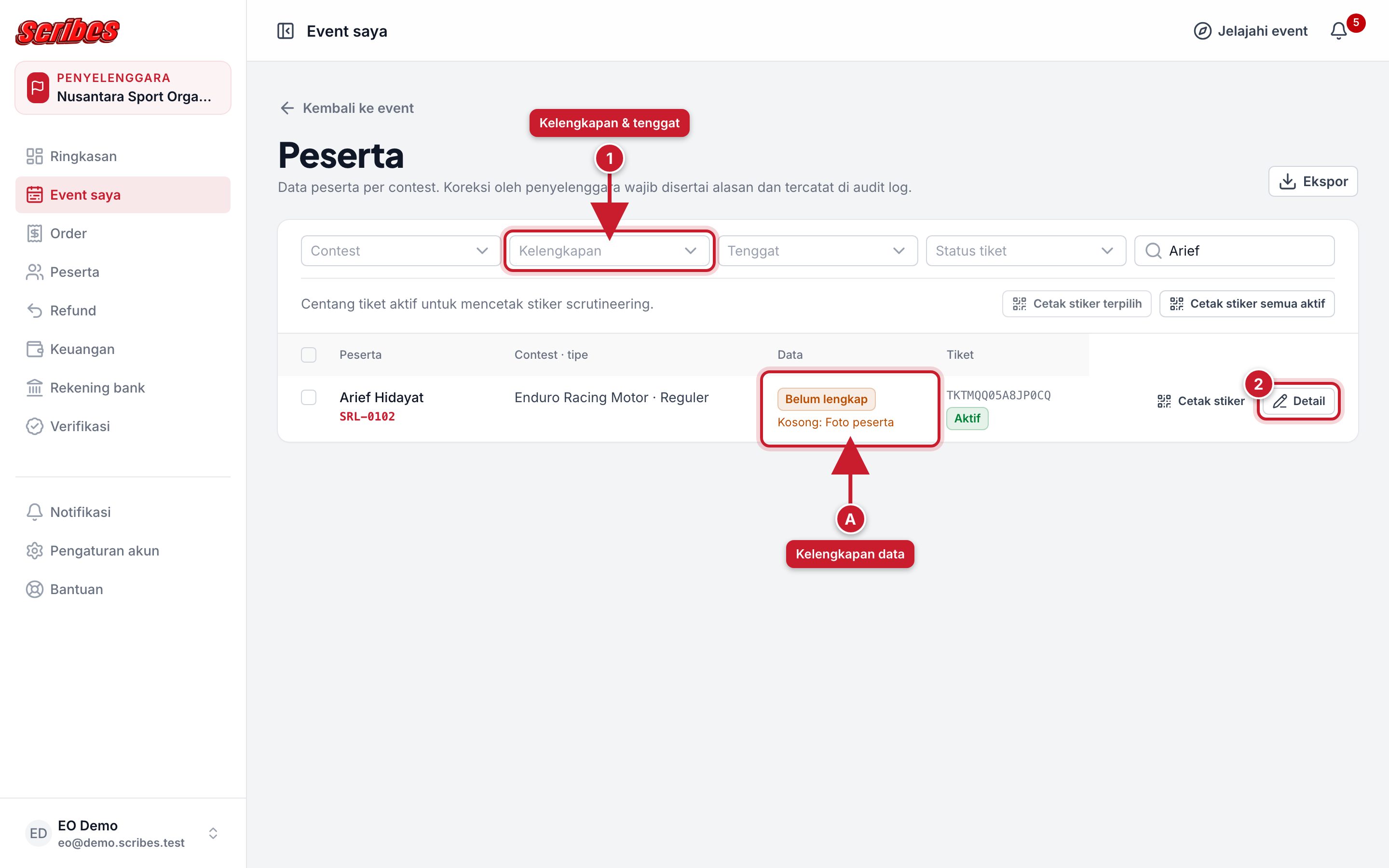
Halaman peserta per event (tombol Peserta di editor event, atau Buka dari menu Peserta) menampilkan kelengkapan data setiap peserta. Field wajib yang masih kosong ditulis di kolom Data (A), dan peserta yang melewati tenggat ditandai Tenggat lewat.
Saring dengan Contest, Kelengkapan, Tenggat, atau Status tiket, atau cari nama, ID tiket, atau nomor start.
Klik Detail pada peserta.
Di panel detail:
Ubah data yang perlu dikoreksi. Untuk foto peserta, klik Unggah foto atau Ganti foto.
Isi Alasan koreksi (wajib).
Klik Simpan data peserta.
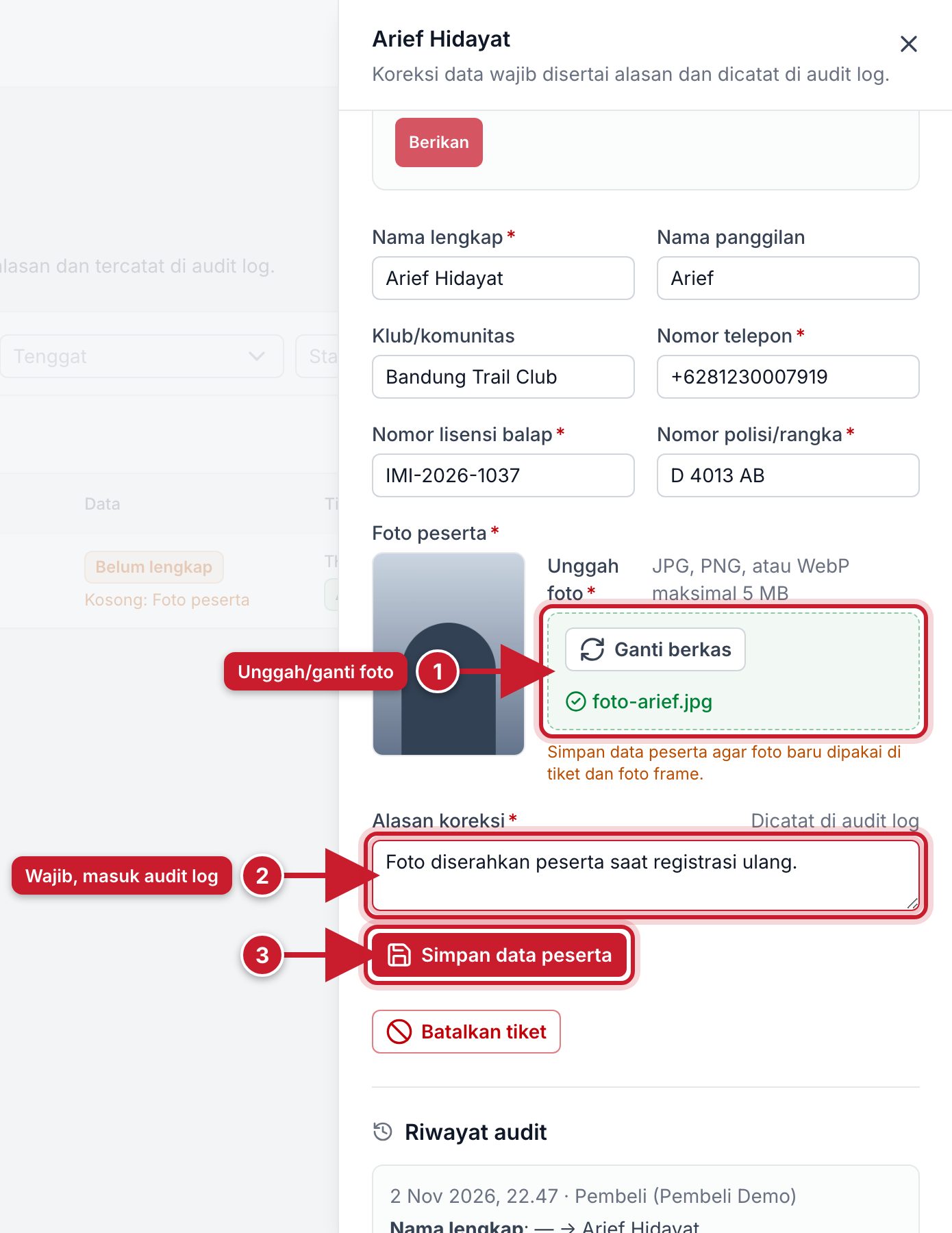
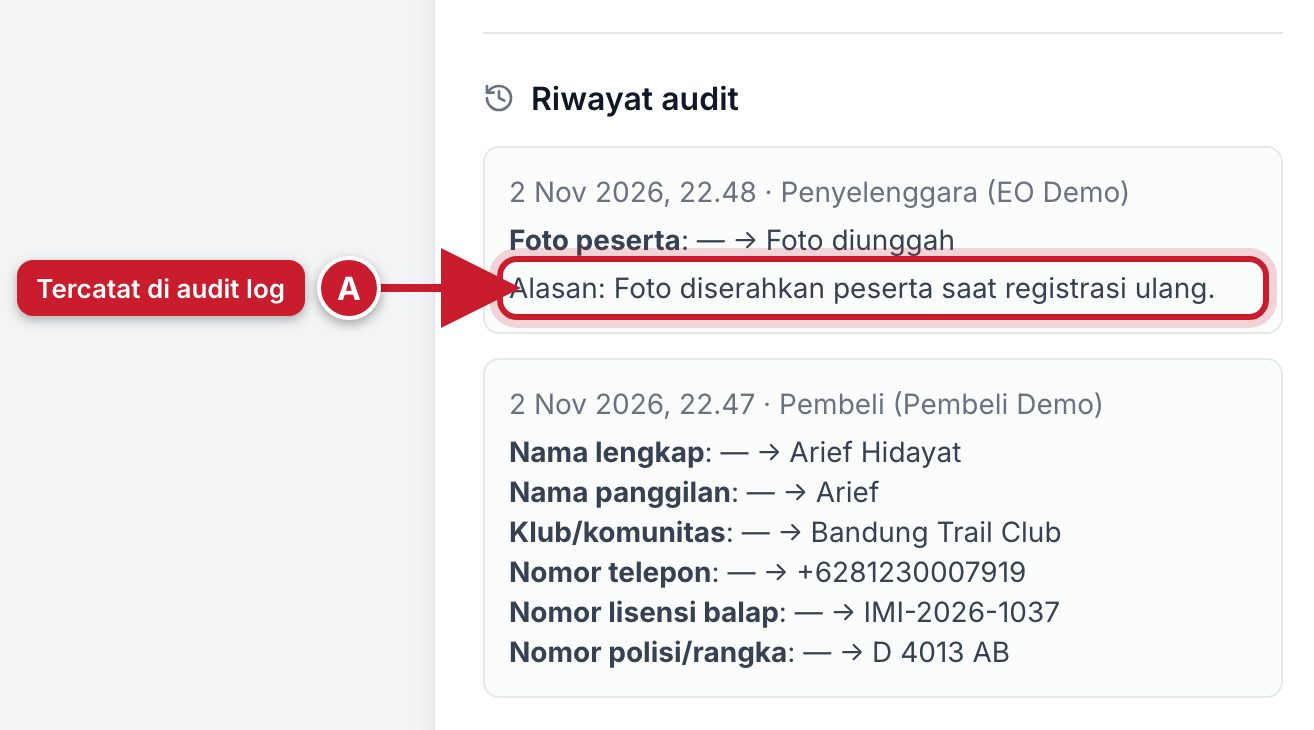
Setiap koreksi tercatat di Riwayat audit di bagian bawah panel, lengkap dengan waktu, pelaku, perubahan, dan alasannya.
Tips
Halaman peserta per event juga memiliki tombol Ekspor dengan pilihan kolom data peserta, sesuai contest yang sedang difilter.