
Setiap event dimulai sebagai Draft. Selama masih draft, event tidak tampil ke publik sehingga Anda bebas melengkapinya. Panduan ini membahas pembuatan draft dan langkah pertama editor, yaitu Informasi.
Sebelum mulai
- Akun EO Anda sudah Terverifikasi.
- Siapkan nama event, tanggal dan jam, lokasi, serta gambar sampul. Frame foto peserta dan frame stiker scrutineering bersifat opsional.
Membuat draft event
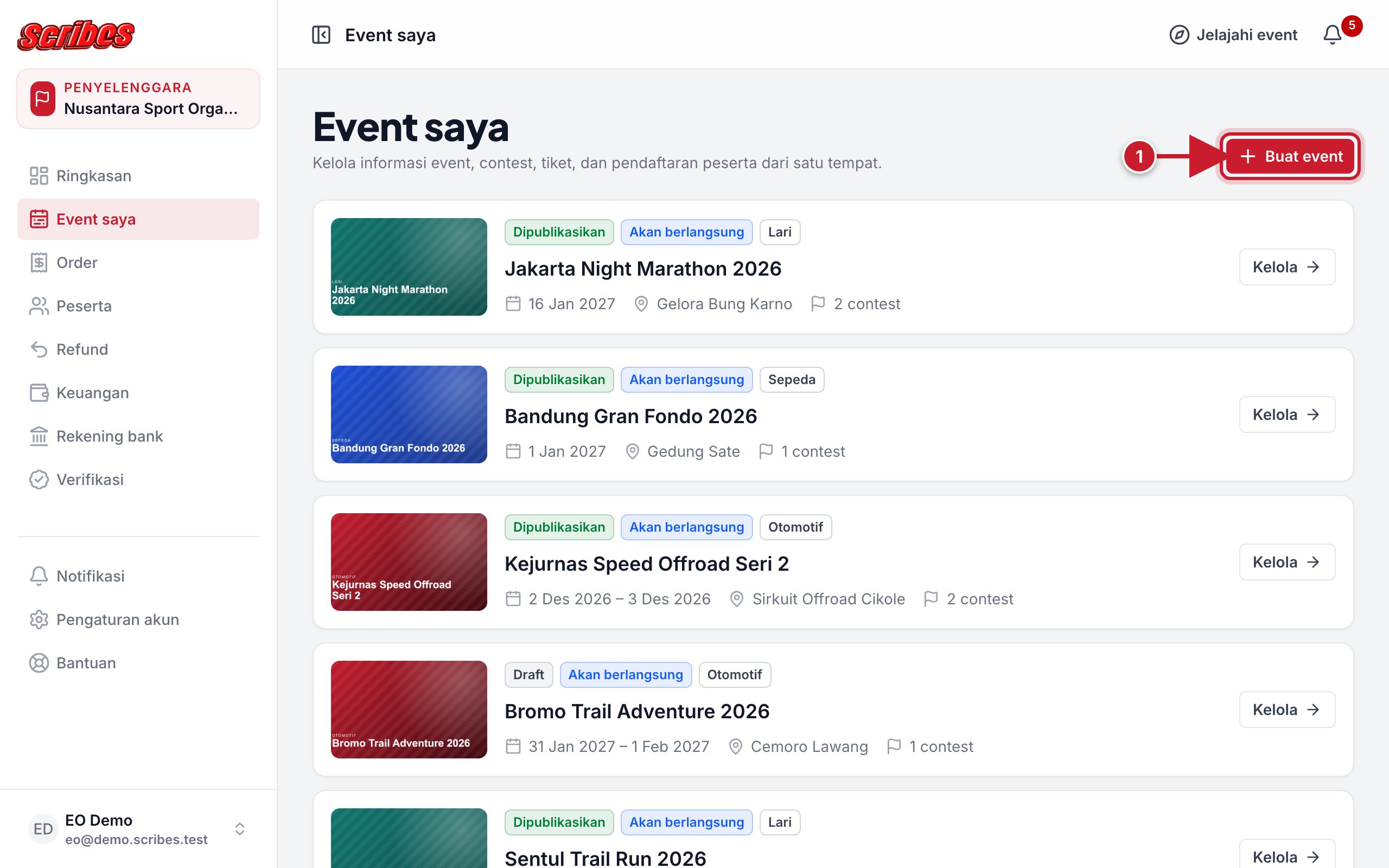
Buka menu Event saya, lalu klik Buat event.
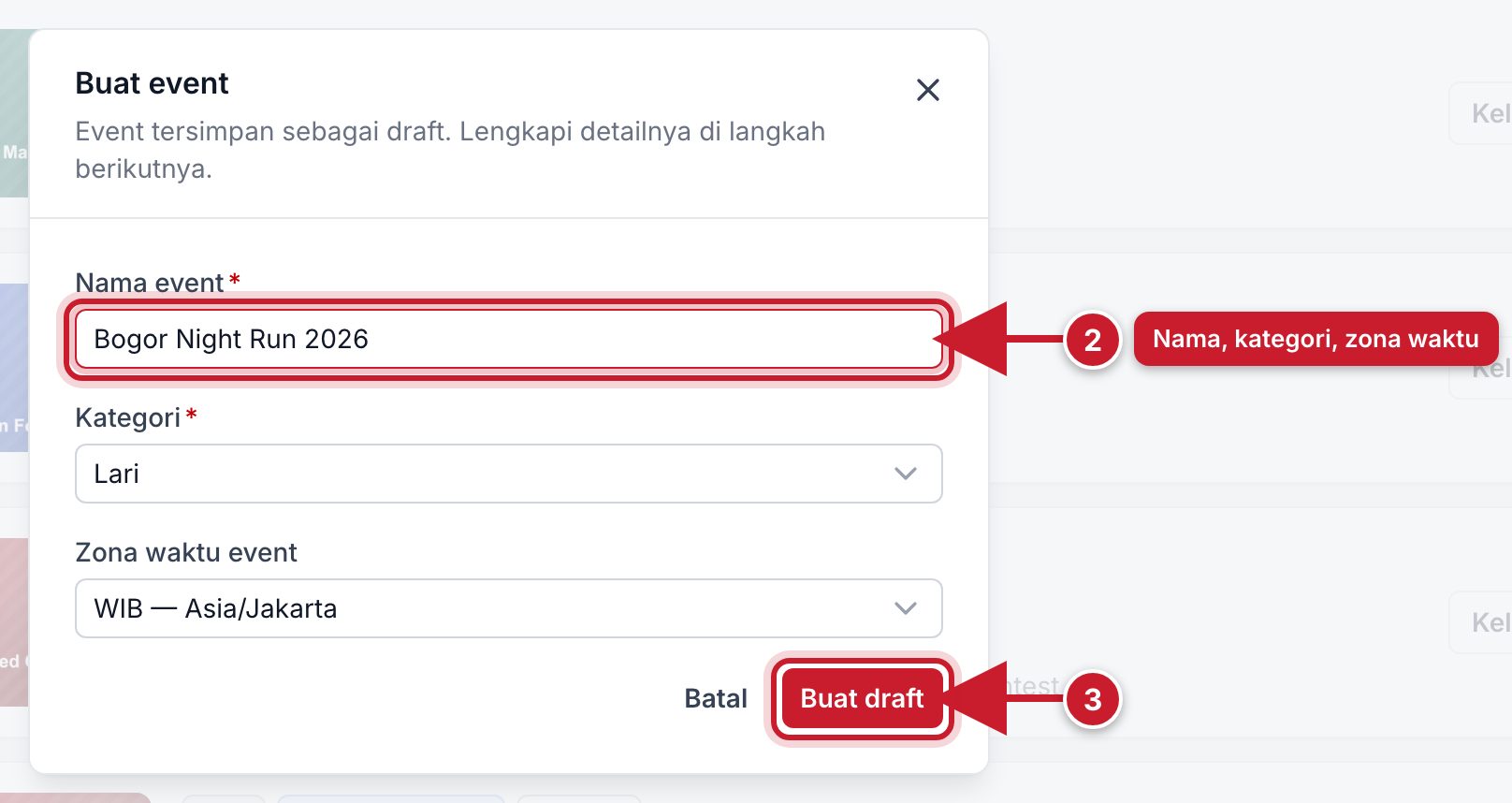
Isi Nama event, pilih Kategori (lari, sepeda, atau otomotif), dan Zona waktu event (WIB, WITA, atau WIT).
Klik Buat draft. Editor event terbuka.
Mengenal editor event
- A — Langkah penyiapan berisi sembilan langkah: Informasi, Contest, Tiket & Harga, Promosi & Reseller, Form Peserta, Refund, Pembicara, Agenda, FAQ & Sponsor, Halaman Konten, dan Tinjau & Publish. Langkah yang sudah lengkap ditandai centang hijau, dan jumlahnya tampil sebagai "x/9 lengkap".
- B — Status event: status publikasi (Draft, Dipublikasikan) dan status pelaksanaan (Akan berlangsung, Sedang berlangsung, Selesai, Dibatalkan).
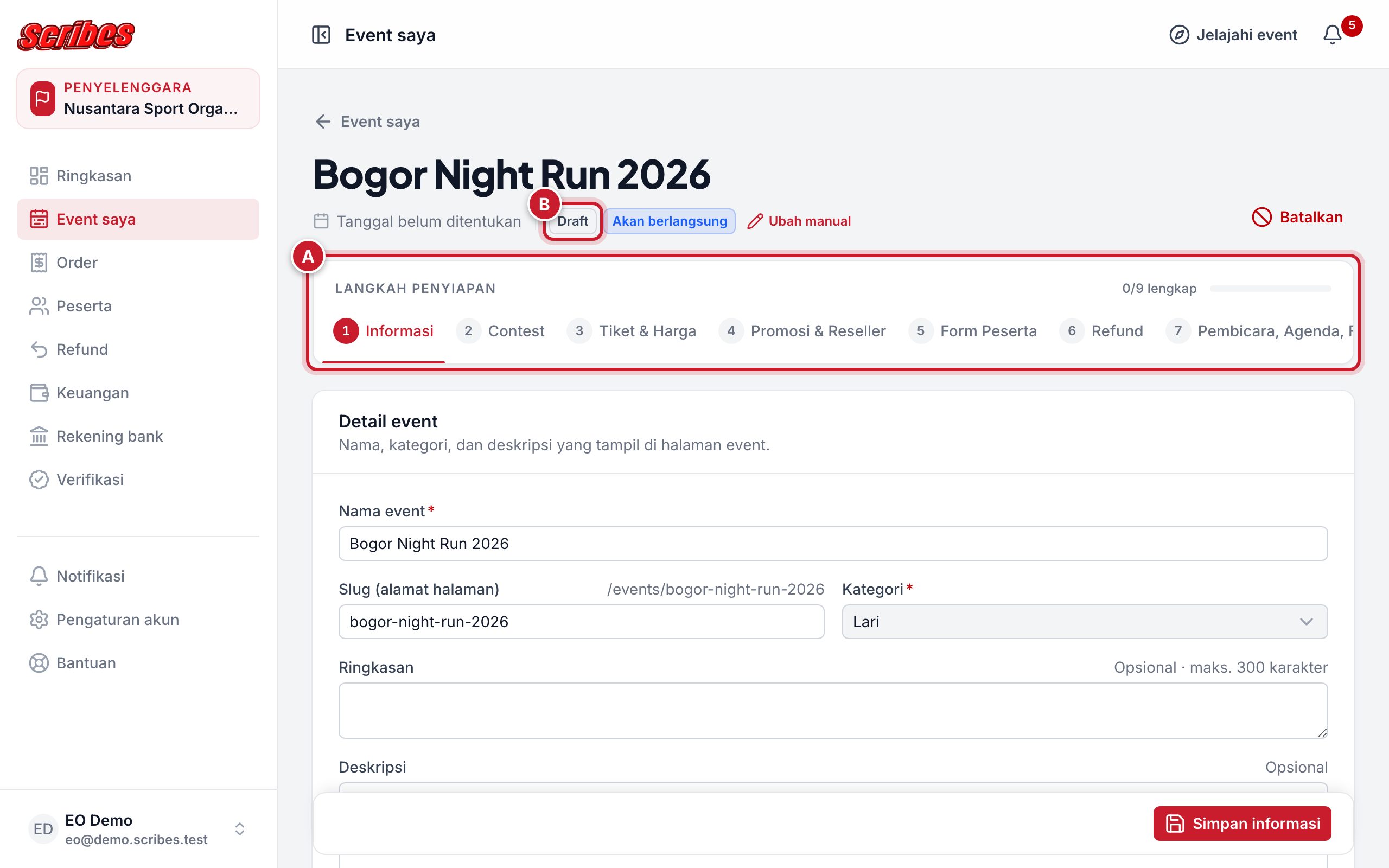
Anda boleh mengisi langkah dalam urutan apa pun. Setelah event dipublikasikan, header editor juga menampilkan tombol Peserta, Order, dan Lihat halaman publik.
Mengisi langkah Informasi
Detail event dan daftar peserta publik
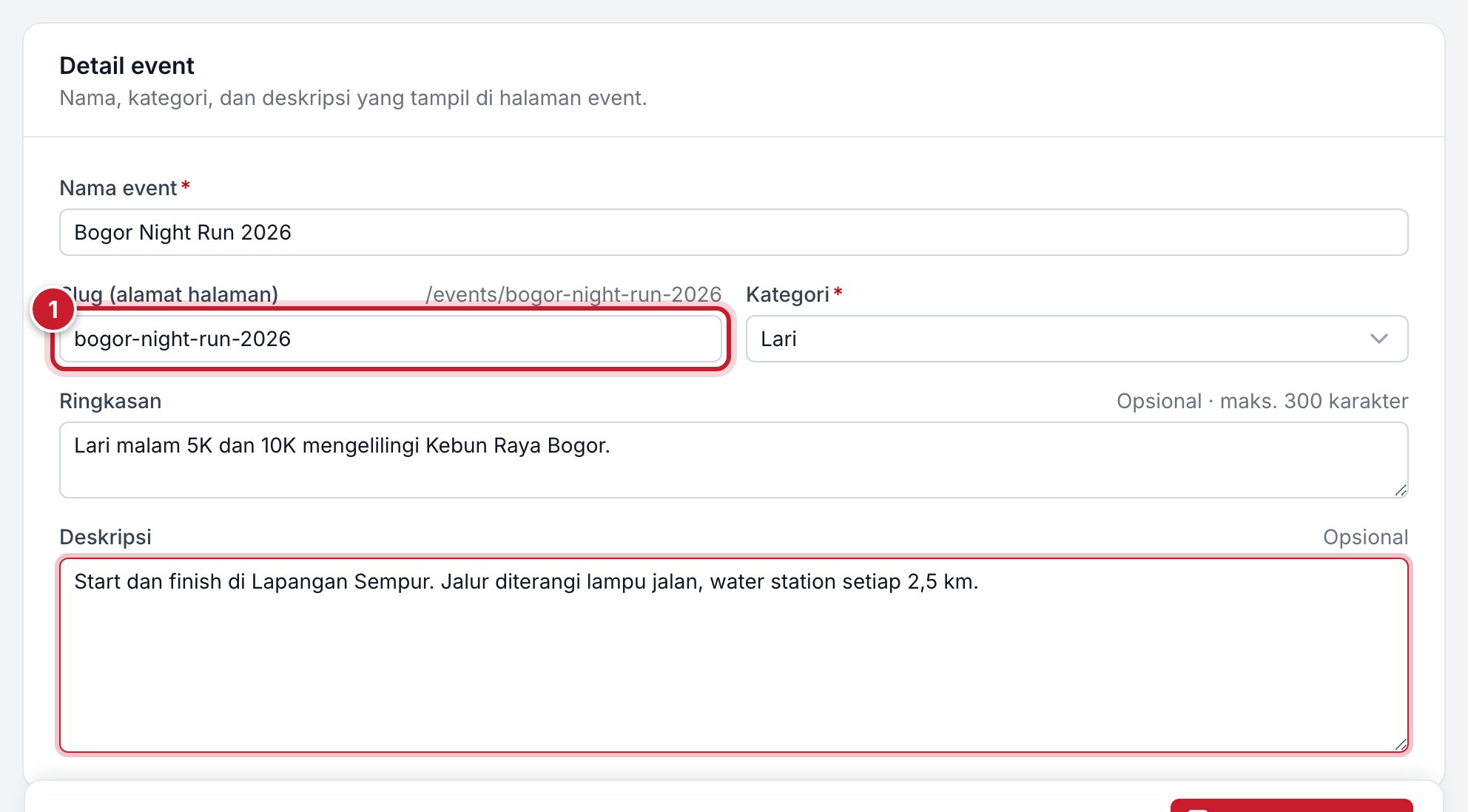
Di kartu Detail event, periksa Nama event, Slug (alamat halaman), dan Kategori, lalu isi Ringkasan (maks. 300 karakter) dan Deskripsi. Slug menentukan alamat halaman event (
/events/slug-anda) dan terkunci setelah event dipublikasikan.Atur saklar Tampilkan daftar peserta di halaman event. Saklar ini langsung tersimpan saat diubah.

Bila daftar peserta publik ditampilkan, pengunjung melihat peserta yang sudah bayar (nama panggilan atau nama tersamar) dan pendaftaran yang menunggu pembayaran (nama pembeli tersamar). Kontak dan ID tiket tidak pernah ditampilkan.
Gambar sampul
Di kartu Gambar sampul, klik Pilih berkas dan pilih gambar. Sampul langsung dipasang setelah unggahan selesai, tanpa perlu menekan simpan.
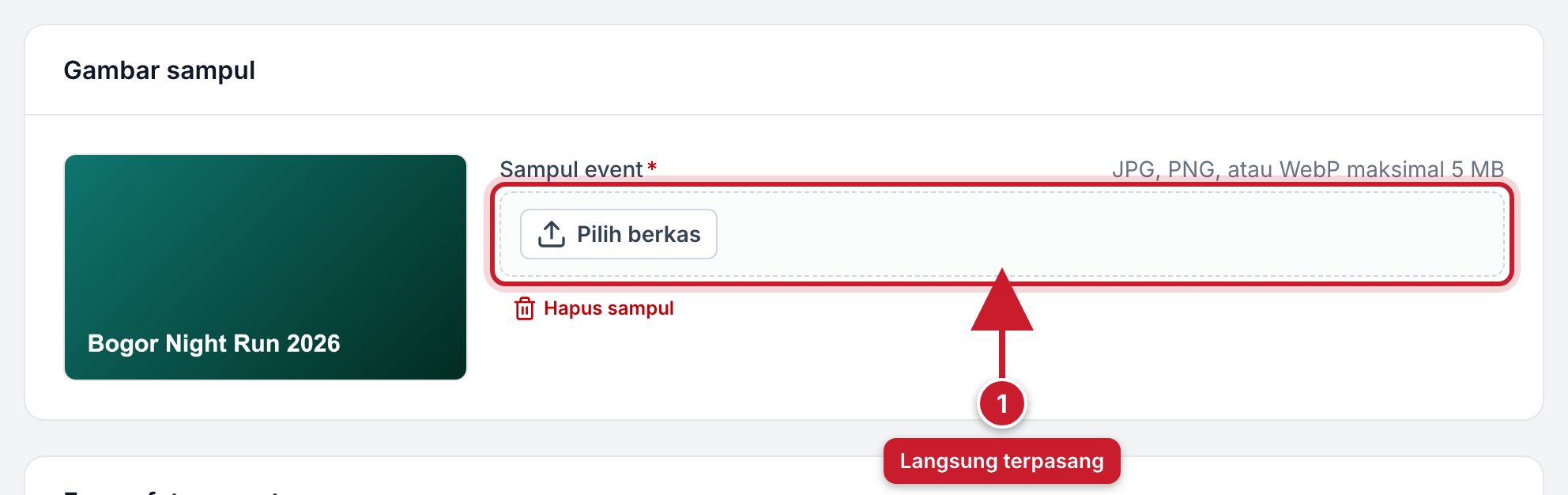
Untuk mengganti sampul, unggah berkas baru. Untuk menghapusnya, klik Hapus sampul.
Frame foto peserta (opsional)
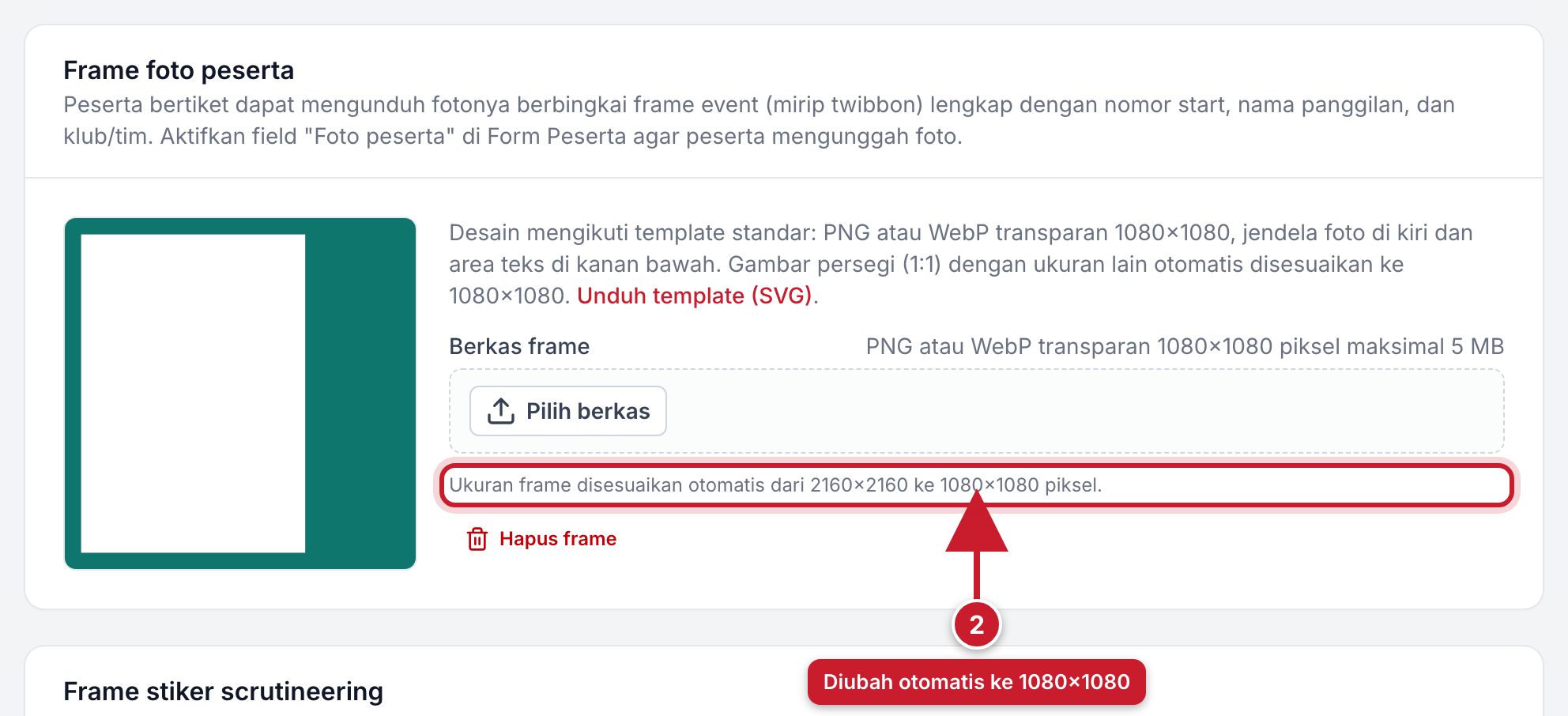
Peserta bertiket dapat mengunduh fotonya berbingkai frame event (mirip twibbon), lengkap dengan nomor start, nama panggilan, dan klub/tim.
Klik Unduh template (SVG) sebagai acuan desain: PNG atau WebP transparan 1080×1080, jendela foto di kiri dan area teks di kanan bawah.
Unggah desain Anda di Berkas frame. Gambar persegi (1:1) dengan ukuran lain otomatis disesuaikan ke 1080×1080, dan keterangannya tampil di bawah tombol unggah.
Penting
Aktifkan field Foto peserta di langkah Form Peserta agar peserta bisa mengunggah foto untuk frame.
Frame stiker scrutineering (opsional)
Frame ini dipakai untuk mencetak stiker scrutineering dari halaman Peserta: satu halaman PDF per tiket aktif berisi QR tiket di kotak putih, serta nama dan nomor start peserta.
Klik Unduh template (SVG). Ukuran standar 678×1080 piksel (PNG atau JPG), dengan kotak putih 540×540 untuk QR dan area teks tepat di bawahnya.
Unggah desain Anda di Berkas stiker scrutineering. Gambar dengan rasio yang sama otomatis disesuaikan ke 678×1080.
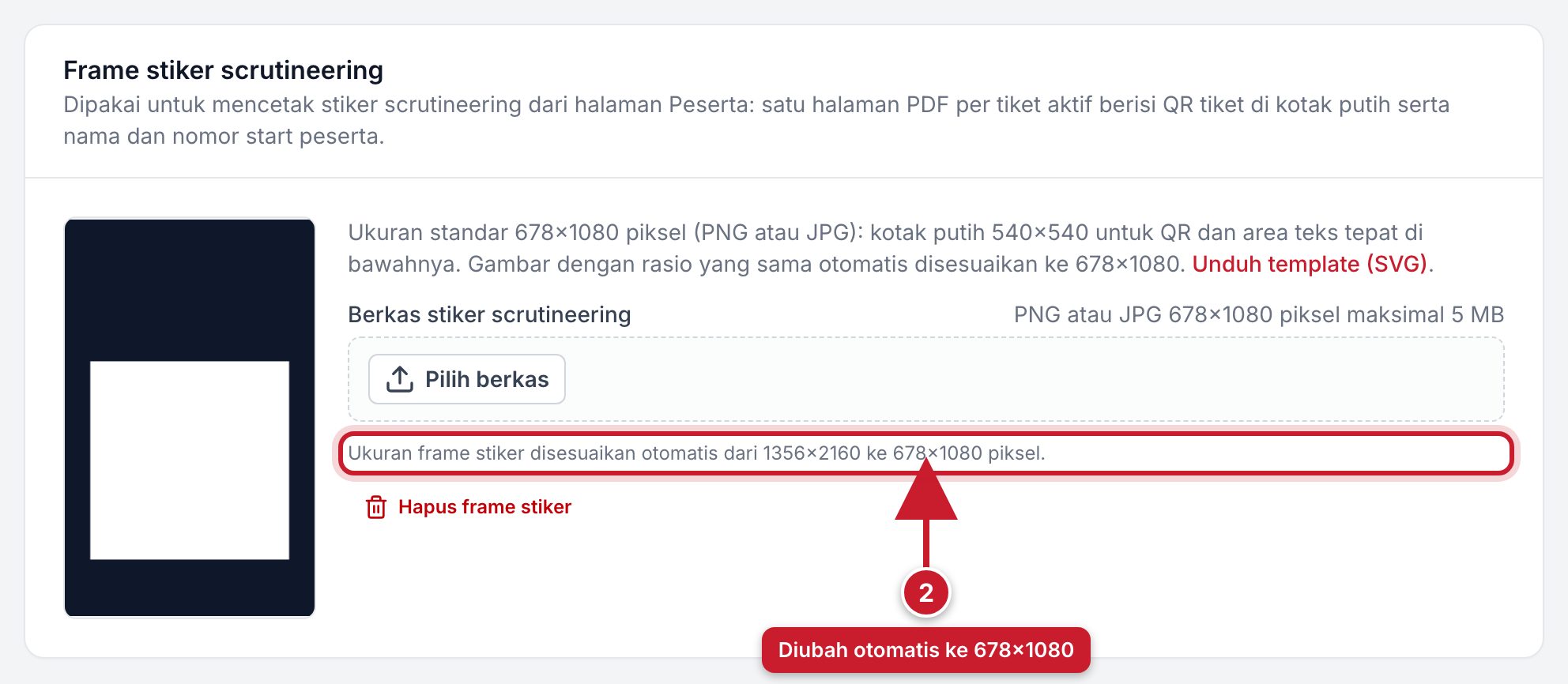
Seperti sampul, frame foto dan frame stiker langsung dipasang setelah unggahan selesai. Gunakan Hapus frame atau Hapus frame stiker untuk melepasnya.
Waktu dan lokasi
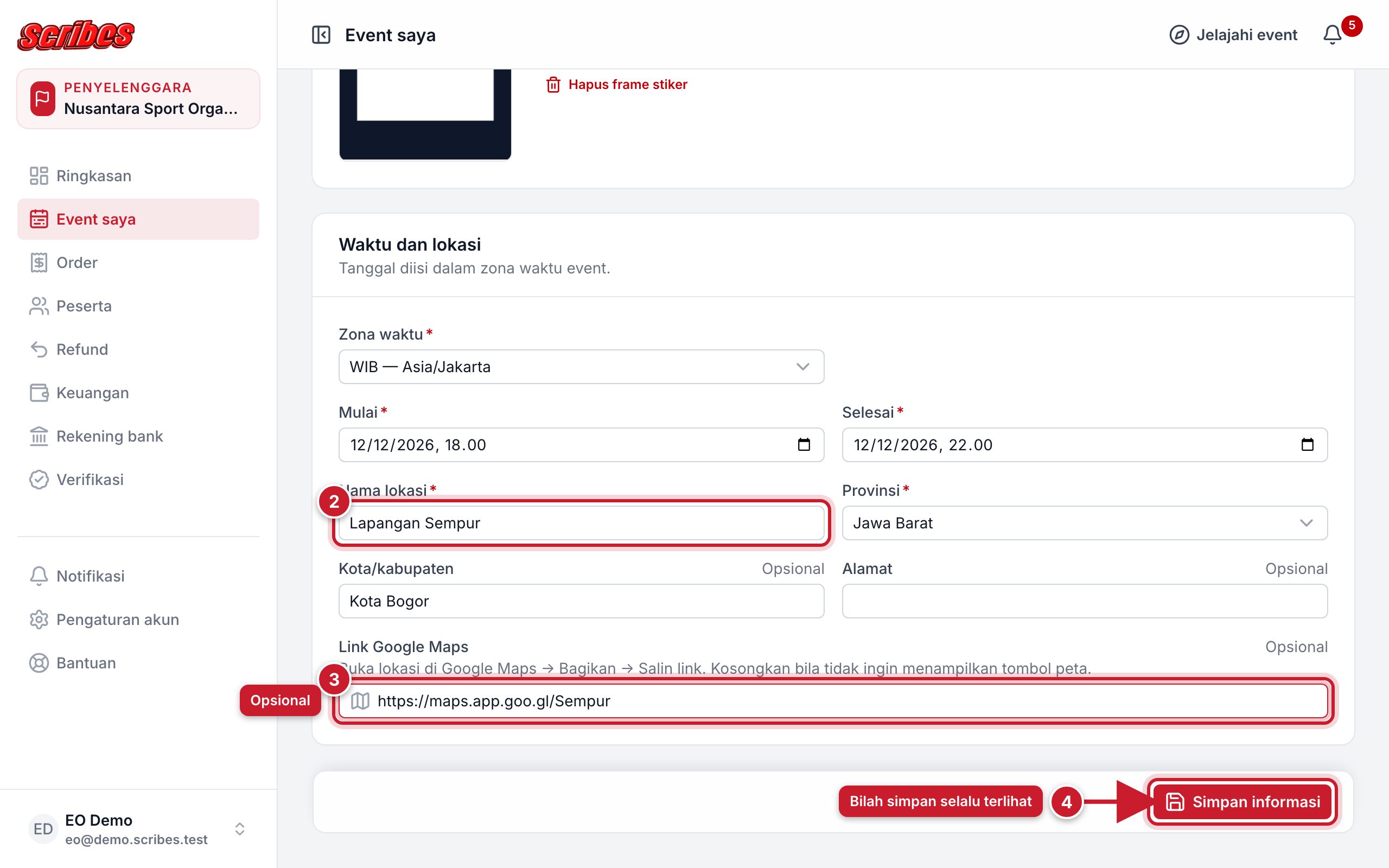
Pilih Zona waktu, lalu isi Mulai dan Selesai. Tanggal diisi dalam zona waktu event.
Isi Nama lokasi dan pilih Provinsi (wajib), serta Kota/kabupaten dan Alamat (opsional).
Bila ingin menampilkan tombol Lihat di Google Maps di halaman event, buka lokasinya di aplikasi atau situs Google Maps, ketuk Bagikan → Salin link, lalu tempel di Link Google Maps. Hanya link Google Maps yang diterima (mis.
https://maps.app.goo.gl/…). Kosongkan kolom ini bila tidak ingin tombol peta tampil.Klik Simpan informasi di bilah bawah layar. Bilah ini menempel di bawah sehingga selalu terlihat walau formulir panjang.
Catatan
Bila event sudah memiliki penjualan, perubahan tanggal/jam, zona waktu, atau lokasi diberitahukan ke pemegang tiket. Ringkasan perubahannya ditampilkan sebelum disimpan. Lihat Kebijakan refund & mempublikasikan event.