
Panduan ini menjelaskan cara membeli tiket event di Scribes.id, mulai dari memilih tiket sampai pesanan dibuat. Pembayarannya dijelaskan di Membayar pesanan.
Sebelum mulai
- Anda sudah punya akun dan sudah masuk. Belum punya? Lihat Membuat akun & verifikasi kontak.
- Minimal satu kontak akun (email atau nomor HP) sudah terverifikasi. Tanpa itu, tombol checkout tidak bisa dipakai.
- Data peserta (nama, tanggal lahir, ukuran jersey, dan sebagainya) tidak diisi saat checkout. Data peserta dilengkapi setelah pembayaran berhasil.
Memilih tiket
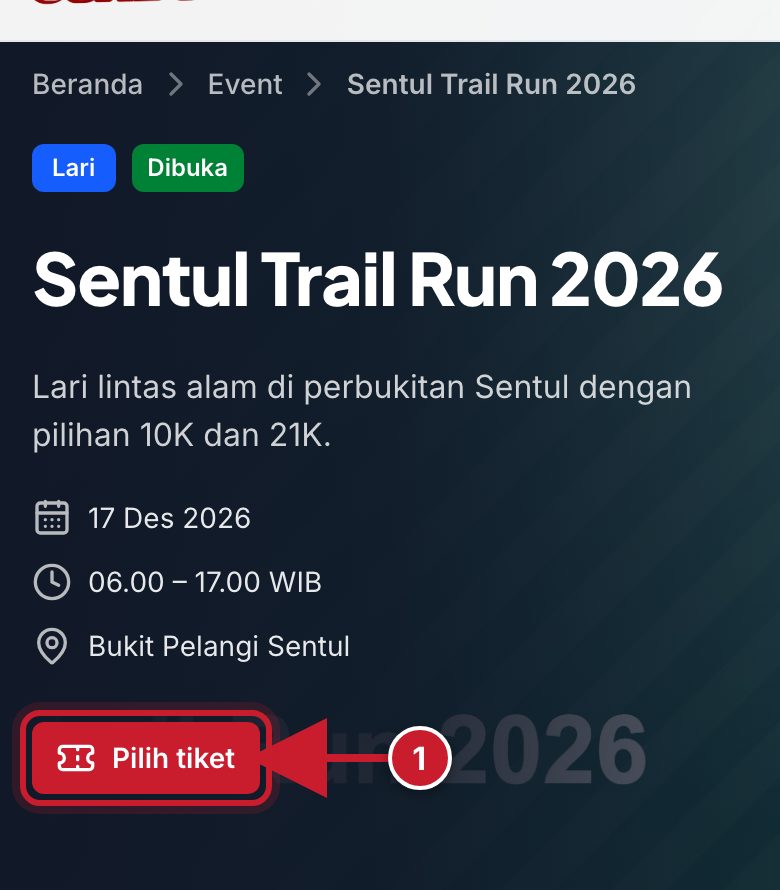
Buka halaman event dari menu Event atau beranda, lalu klik Pilih tiket. Halaman langsung bergulir ke panel Pilih Tiket.
Di panel Pilih Tiket, cari contest (misalnya 10K) dan jenis tiket yang Anda inginkan, lalu atur jumlahnya dengan tombol − dan +.
Klik Tambahkan ke keranjang.
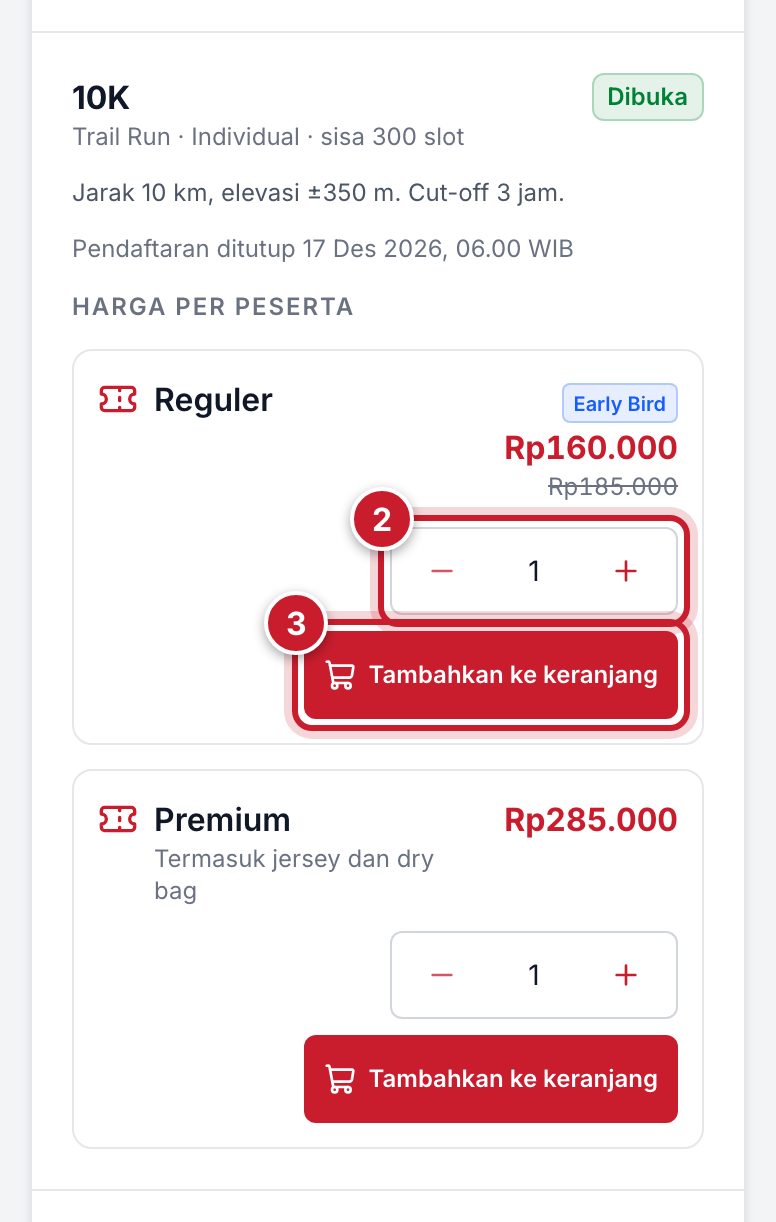
Di setiap contest Anda bisa melihat:
- status pendaftaran (misalnya Dibuka) dan sisa slot;
- batas waktu pendaftaran (Pendaftaran ditutup …);
- dasar harga, yaitu Harga per peserta atau Harga per tim;
- label promo presale (misalnya Early Bird) beserta harga coretnya. Bila presale punya batas waktu, hitung mundur Presale berakhir dalam tampil di atas panel.
Catatan
Untuk contest tim, tombolnya bernama Daftarkan tim dan jumlah yang Anda atur adalah jumlah anggota tim (sesuai batas minimal–maksimal anggota yang tertulis di bawahnya). Satu kali Daftarkan tim = satu tim.
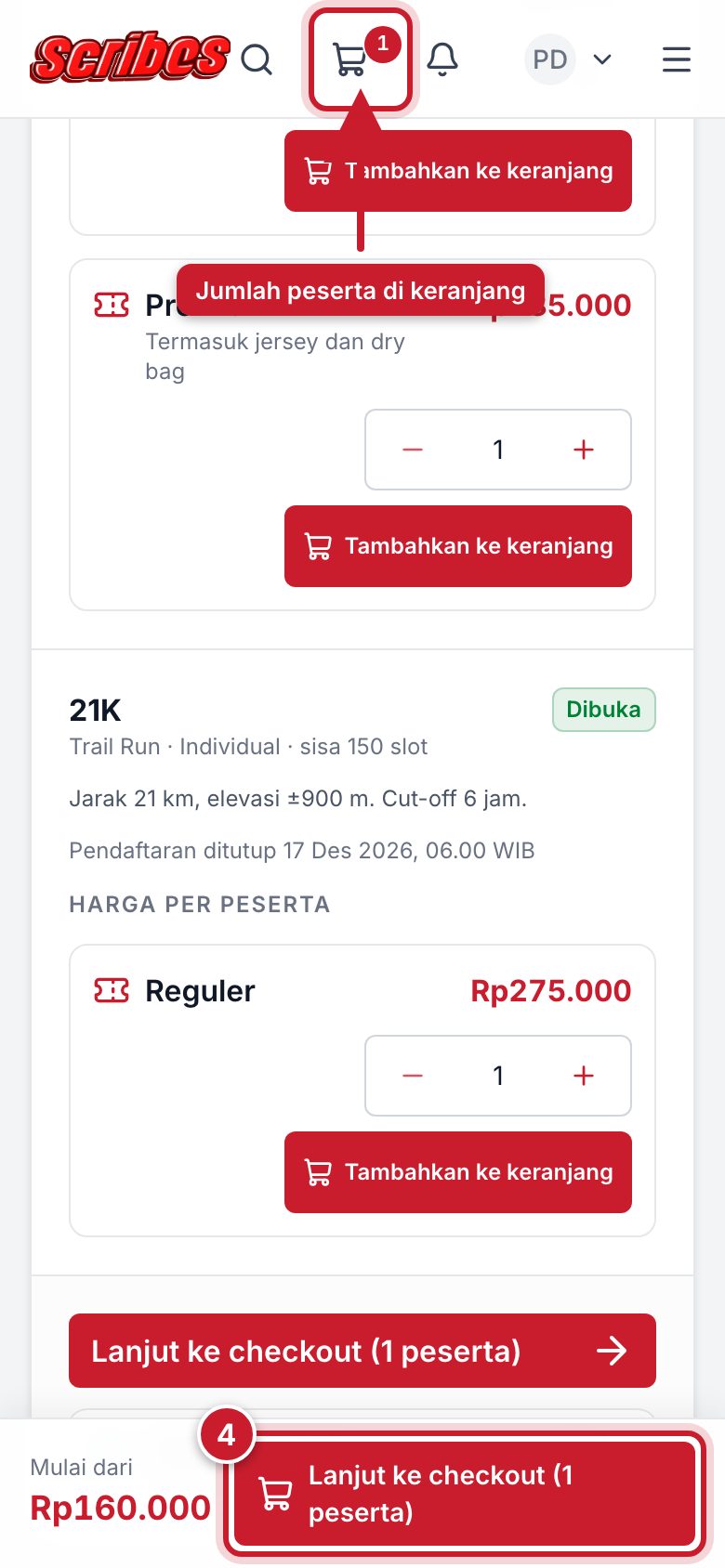
Setelah tiket masuk keranjang, klik Lanjut ke checkout (… peserta). Di ponsel, tombol ini ada di bilah bawah layar. Ikon keranjang di header juga menampilkan jumlah peserta di keranjang.
Tips
Keranjang tersimpan di browser yang Anda pakai. Anda bisa kembali ke halaman event untuk menambah tiket lain sebelum checkout.
Checkout
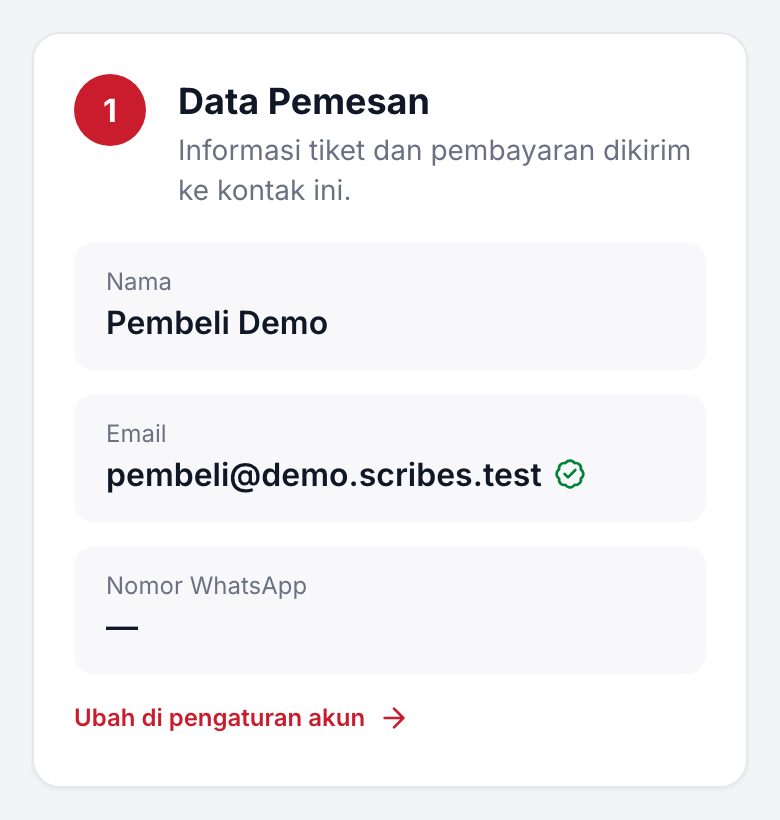
Halaman Checkout terdiri dari beberapa bagian bernomor.
Data Pemesan menampilkan nama, email, dan nomor WhatsApp akun Anda. Informasi tiket dan pembayaran dikirim ke kontak ini. Untuk mengubahnya, klik Ubah di pengaturan akun.
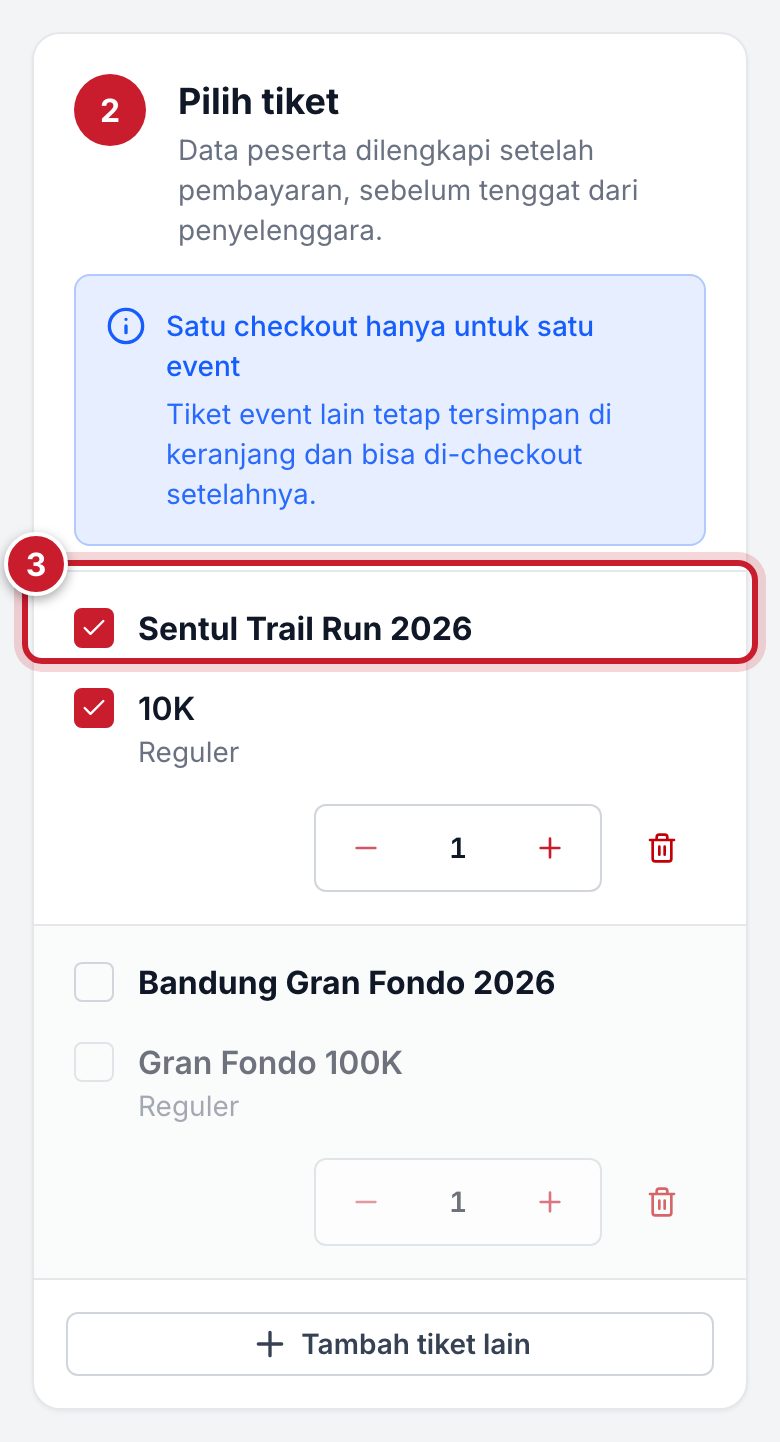
Di bagian Pilih tiket, periksa tiket dan jumlahnya. Anda masih bisa mengubah jumlah, menghapus tiket (ikon tempat sampah), atau klik Tambah tiket lain.
Centang tiket yang ingin di-checkout. Satu checkout hanya untuk satu event. Bila keranjang berisi tiket dari beberapa event, centang event yang ingin dibayar lebih dulu. Tiket event lain tetap tersimpan di keranjang untuk checkout berikutnya.
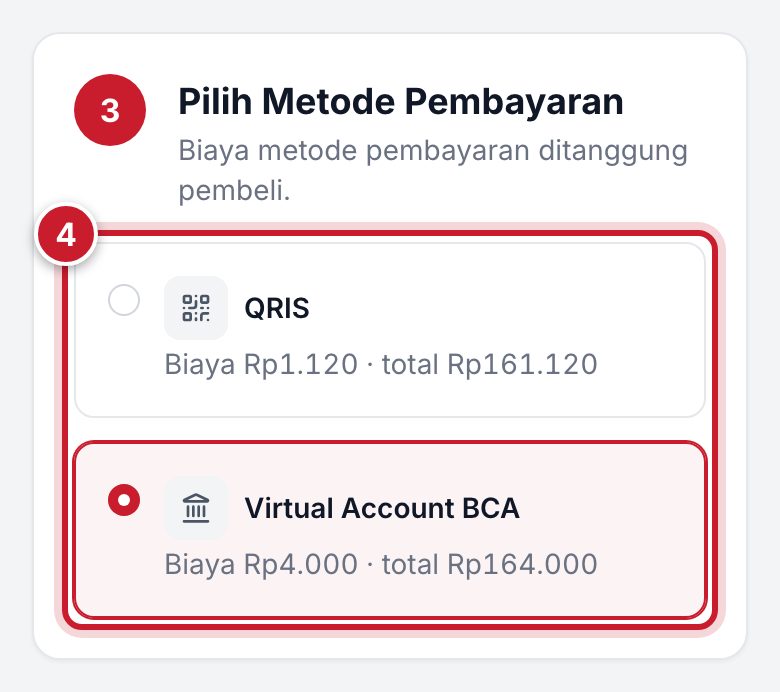
Di Pilih Metode Pembayaran, pilih Virtual Account atau QRIS. Setiap metode menampilkan biayanya dan total yang harus dibayar.
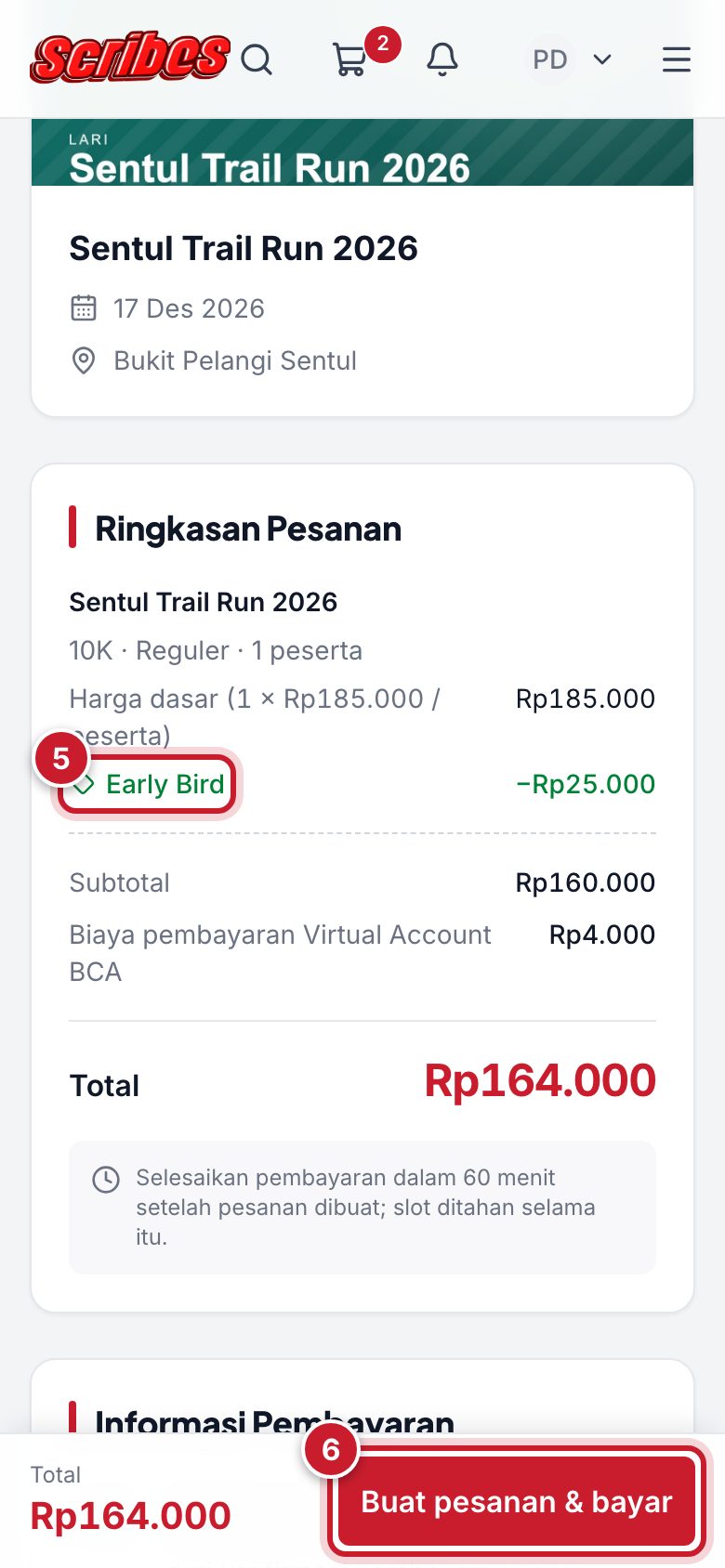
Periksa Ringkasan Pesanan: harga dasar, promo yang dipakai (misalnya Early Bird), Subtotal, biaya pembayaran sesuai metode, dan Total.
Klik Buat pesanan & bayar.
Pesanan dibuat dan Anda diarahkan ke halaman Detail order yang berisi instruksi pembayaran. Lanjutkan ke Membayar pesanan.
Penting
Selesaikan pembayaran dalam batas waktu yang tertulis di ringkasan (misalnya 60 menit). Slot tiket Anda ditahan selama itu. Bila tidak dibayar sampai batas waktu, pesanan kedaluwarsa dan slot dilepas.
Tentang harga dan biaya
- Harga, promo, dan biaya dihitung ulang oleh sistem setiap kali pilihan Anda berubah. Selama dihitung ulang, tertulis Menghitung ulang… dan tombol pesanan menunggu sampai selesai.
- Promo tidak digabung. Bila ada beberapa promo untuk tiket yang sama, sistem memakai harga terbaik. Promo yang tidak dipakai dijelaskan di bawah rincian harga.
- Biaya metode pembayaran ditanggung pembeli dan berbeda untuk setiap metode.
- Bila total pesanan Rp0 (misalnya karena promo 100%), tombolnya berganti menjadi Dapatkan tiket dan tiket langsung terbit tanpa pembayaran.
Catatan
Akun penyelenggara (EO) dan admin tidak dapat membeli tiket. Masuk dengan akun pembeli untuk checkout.