
Setiap peserta mendapat satu e-tiket dengan kode QR. E-tiket terbit otomatis setelah pembayaran berhasil dan tersimpan di menu Tiket akun Anda.
Membuka e-tiket
Buka Akun saya → Tiket, lalu klik nama peserta atau fotonya untuk membuka tiket.
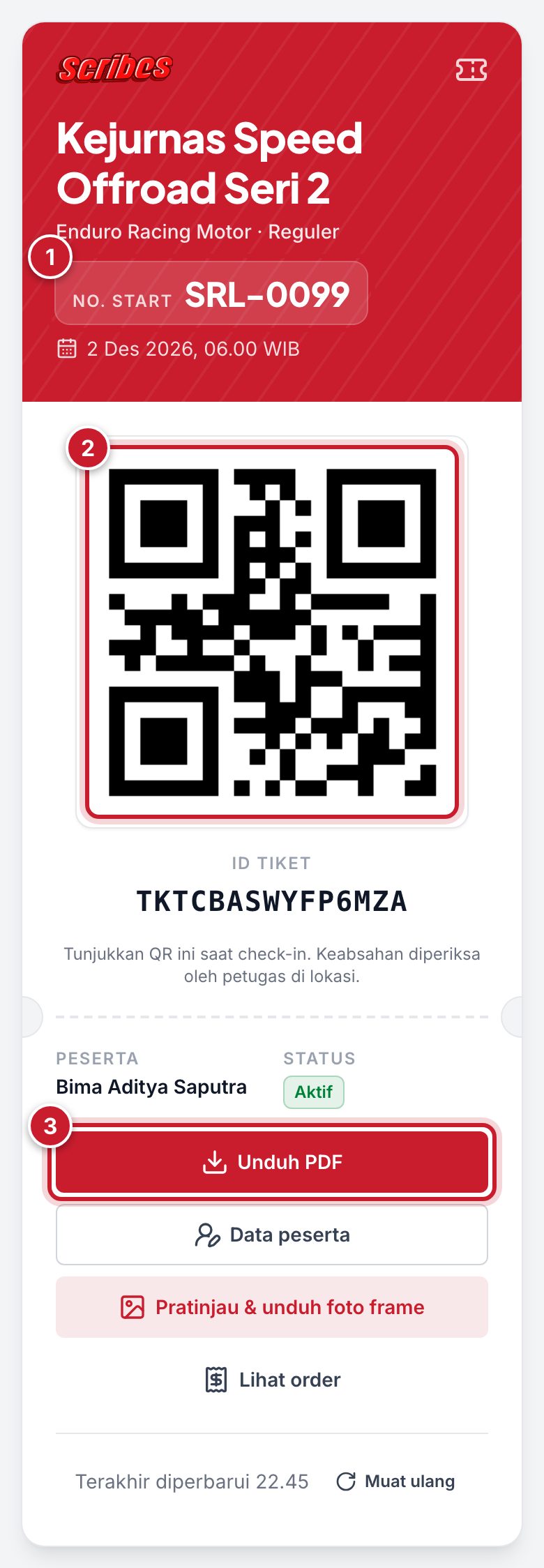
Kartu e-tiket menampilkan nama event, contest, jenis tiket, tanggal event, ID tiket, nama peserta, dan status tiket.
Bagian penting di e-tiket:
No. start — nomor start peserta, bila penyelenggara mengaktifkan nomor start untuk contest tersebut.
Kode QR — tunjukkan kepada petugas saat check-in.
Unduh PDF — simpan e-tiket sebagai berkas PDF.
Penting
Kode QR hanya berlaku untuk tiket berstatus Aktif. Untuk tiket yang dibatalkan atau direfund, QR diganti tulisan QR tidak berlaku. Keabsahan tiket tetap diperiksa oleh petugas di lokasi.
Tentang nomor start
- Nomor start diberikan otomatis saat tiket terbit, berurutan per contest (misalnya
SRL-0099,SRL-0100, …). Di contest tim, setiap anggota punya nomornya sendiri. - Nomor start tidak bisa dipilih atau diminta lewat aplikasi. Nomor khusus (premium) hanya diberikan oleh penyelenggara.
- Nomor yang sama juga tampil di daftar tiket, PDF tiket, dan foto frame.
Mencari dan mengunduh tiket
Bila Anda punya banyak tiket, gunakan pencarian dan filter di Tiket saya.
Ketik nama peserta, nomor start, ID tiket, atau nama event di kolom pencarian. Anda juga bisa memfilter per event, status tiket, dan kelengkapan data peserta.
Klik ikon unduh di samping tiket untuk mengunduh PDF tanpa membuka tiketnya.
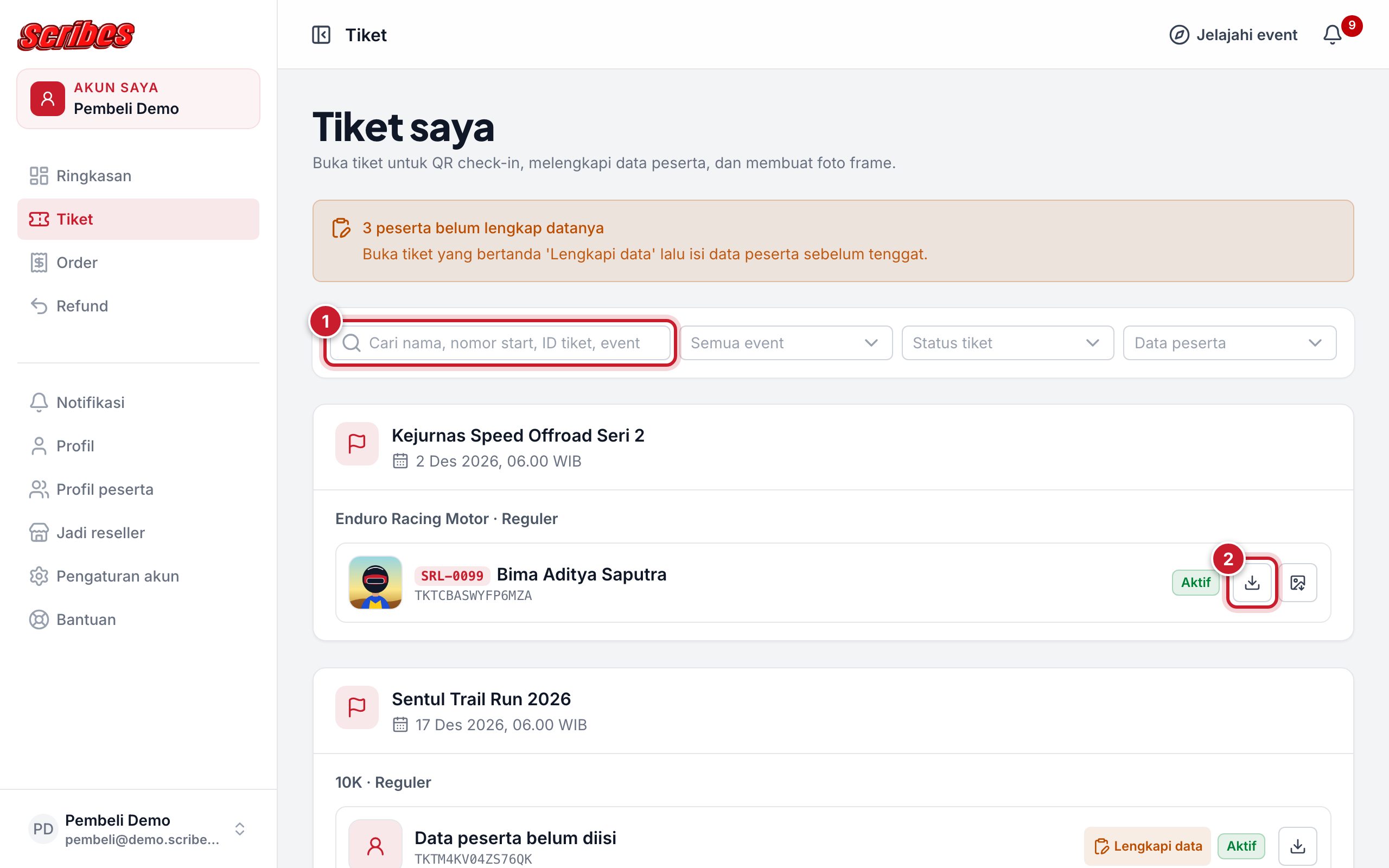
Tiket dikelompokkan per event, lalu per contest dan jenis tiket. Untuk contest tim, tiket anggota dikelompokkan per tim.
Saat sinyal hilang di lokasi event
Tiket aktif yang pernah Anda buka di perangkat ini disimpan ringkas di perangkat. Bila jaringan atau server tidak bisa dihubungi, halaman tiket menampilkan Mode offline dengan QR tiket tersebut.
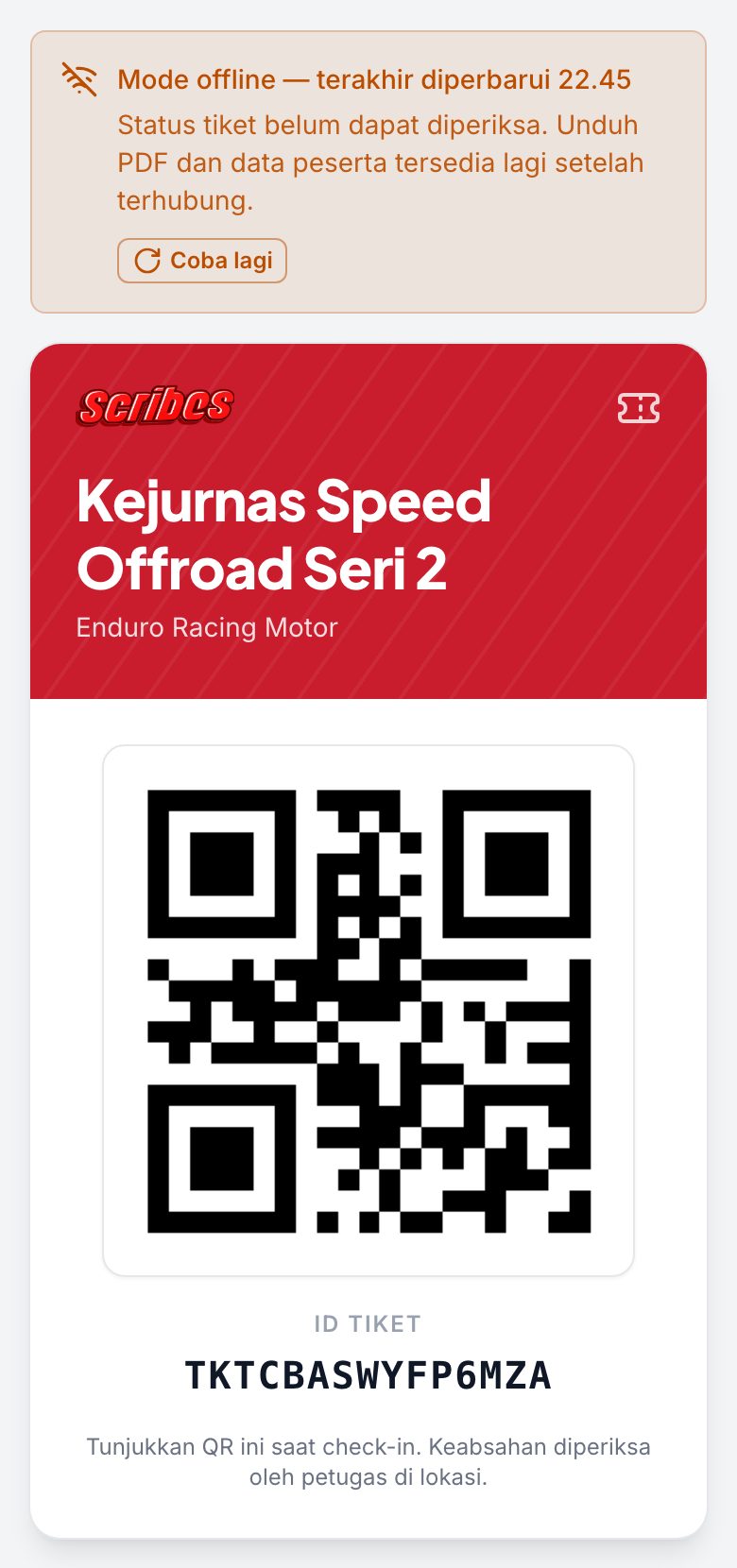
- Klik Coba lagi setelah koneksi kembali untuk memuat status tiket terbaru.
- Selama offline, unduh PDF dan data peserta tidak tersedia.
Tips
Sebelum berangkat ke lokasi, buka e-tiket setiap peserta sekali dari ponsel yang akan dipakai, atau unduh PDF-nya. Dengan begitu QR tetap bisa ditunjukkan walaupun sinyal di lokasi lemah.
Nama Anda di daftar peserta event
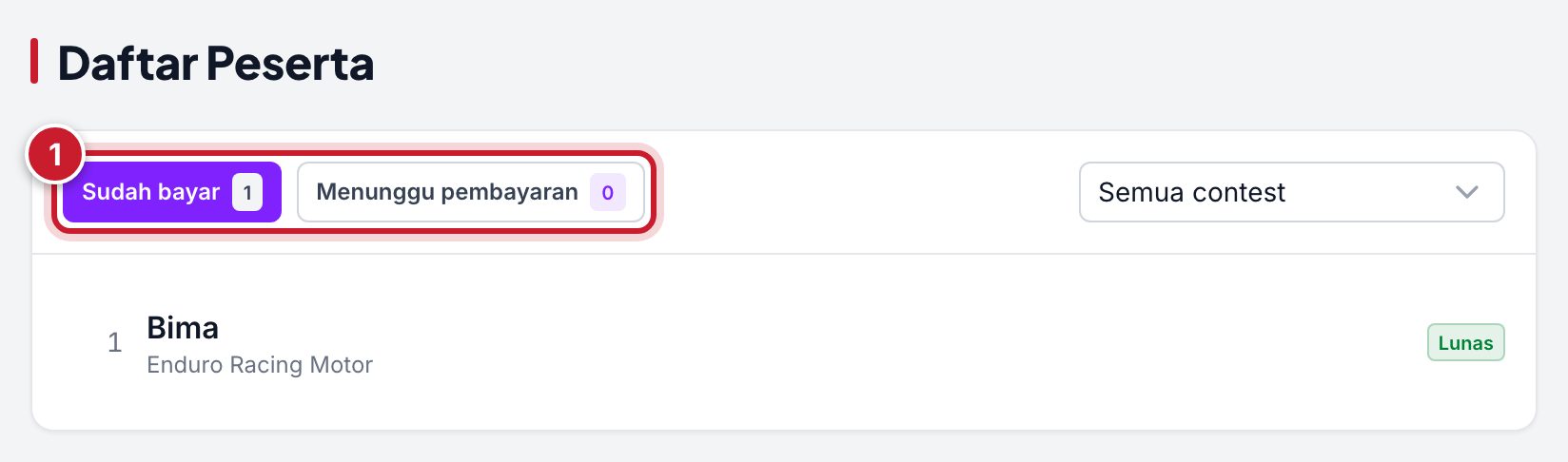
Bila penyelenggara menampilkannya, halaman event memuat bagian Daftar Peserta yang bisa dilihat semua pengunjung.
Tab Sudah bayar menampilkan peserta bertiket aktif, sedangkan tab Menunggu pembayaran menampilkan pesanan yang belum dibayar. Anda bisa memfilter per contest.
- Peserta yang sudah bayar ditampilkan dengan nama panggilan. Bila nama panggilan kosong, nama lengkap ditampilkan tersamar (misalnya
Budi S***). - Pesanan yang menunggu pembayaran ditampilkan dengan nama pembeli tersamar dan jumlah pesertanya, lalu hilang sendiri bila tidak dibayar sampai batas waktu.
- Email, nomor HP, ID tiket, dan nomor start tidak pernah ditampilkan di daftar ini.
Tips
Ingin tampil dengan nama pilihan Anda? Isi kolom Nama panggilan di data peserta, bila contest memintanya.